Windows 8 安裝流程與 Windows 7 高度相似,核心差異在於介面風格與部分設定選項。以下為從開機安裝至進入桌面的完整圖文教學。
安裝步驟
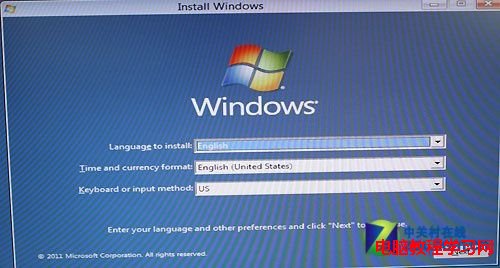
- 從安裝媒體(USB/DVD)開機 → 選擇語言、時間、鍵盤 → 「立即安裝」。
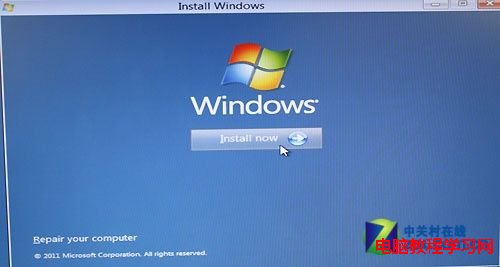
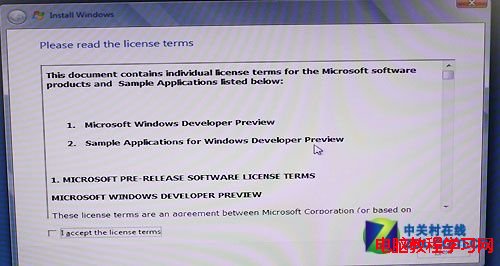
- 輸入產品金鑰 → 接受授權條款 → 選擇「自訂:僅安裝 Windows (進階)」。

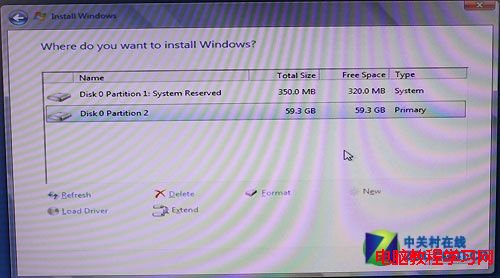
- 磁碟分區:選擇目標分區 → 「磁碟機選項 (進階)」 → 格式化/新建/刪除/擴展 → 確認目標分區 → 「下一步」。
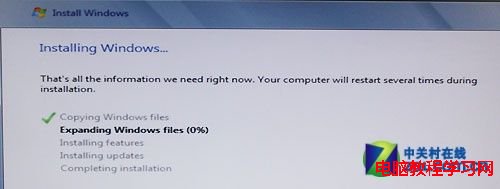
- 等待「複製 Windows 檔案」→「準備安裝」→「安裝功能」→「安裝更新」→ 自動重開機多次。
- 進入個人化設定:選擇顏色、電腦名稱 → 「快速設定」或「自訂設定」(隱私、同步、更新等)→ 登入 Microsoft 帳號/建立本機帳號。
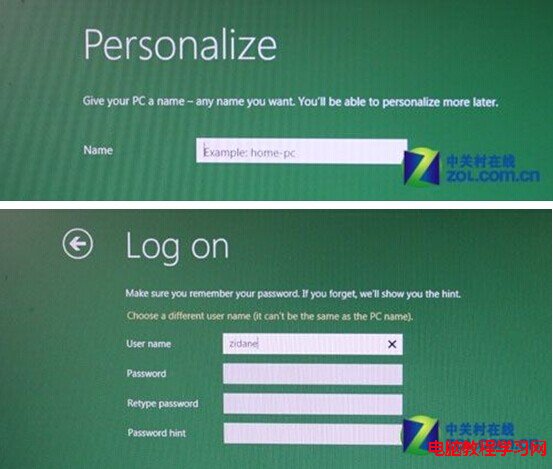
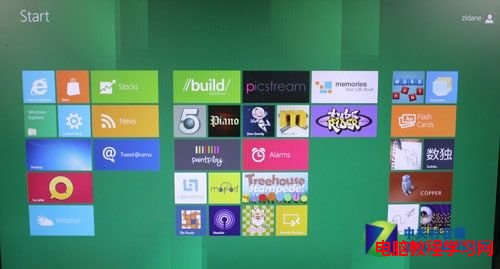
- 完成進入 Metro 開始畫面,按 Win+D 切換至傳統桌面。
安裝過程較 Win7 簡化,主要差異在個人化設定階段加入 Microsoft 帳號整合與隱私選項。建議安裝前備份資料、確認硬體相容、準備驅動程式備份。