Windows XP Windows 7 Windows 2003 Windows Vista Windows 綜合教學 Linux 系統教學
Windows 10 Windows 8 Windows 2008 Windows NT Windows Server 電腦軟體教學
您现在的位置: Windows教程網 >> Windows教程 >  >> Windows 綜合教學 >> 關於 Windows

Win7 64位元無法清空回收站?五大故障原因與解決方案(含 CMD 指令修復)

編輯:關於 Windows

Win7 使用一段時間後,回收站常出現「無法清空」、「刪除後檔案殘留」、「清空動作無反應」等問題。主因通常為病毒感染、外接裝置拔除導致路徑偏移、檔案系統錯誤、回收站資料庫損毀。本文提供五級解決方案,由輕至重徹底修復。

故障原因分析

  • 病毒/惡意軟體:鎖定回收站檔案、竄改殼擴充功能
  • 外接裝置路徑偏移:刪除隨身碟/行動硬碟檔案後未清空回收站即拔除裝置,系統找不到原始路徑
  • 檔案系統錯誤:NTFS 索引損毀、磁碟壞軌
  • 回收站資料庫損毀:$Recycle.Bin 結構異常、SID 對應錯誤
  • 權限/屬性問題:檔案被設定系統/隱藏/唯讀屬性,或擁有者非目前使用者

五級解決方案

第一級:全盤掃毒(排除惡意程式鎖定)

使用 Windows Defender、Malwarebytes、Kaspersky Virus Removal Tool 等工具執行完整掃描,清除後重試清空回收站。

第二級:安全模式下命令列強制清除

  1. 重新開機連續按 F8 → 選擇「帶命令提示字元的安全模式」
  2. 對每個分區執行:
    attrib -s -h -r X:\$Recycle.Bin /s /d
    rd /s /q X:\$Recycle.Bin
    (X 為磁碟代號,attrib 移除系統/隱藏/唯讀屬性,rd 遞迴刪除資料夾)
  3. 重新開機進入正常模式,系統會自動重建乾淨的 $Recycle.Bin

第三級:建立假檔案觸發重建 / 安全模式清空

  1. 桌面新建資料夾 → 刪除 → 嘗試清空回收站
  2. 若無效,進入安全模式(不帶命令提示字元)直接清空回收站

第四級:CHKDSK 檢查修復檔案系統(推薦)

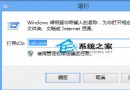
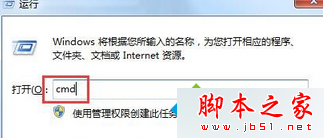
  1. Win+R → cmd → Ctrl+Shift+Enter (管理員)
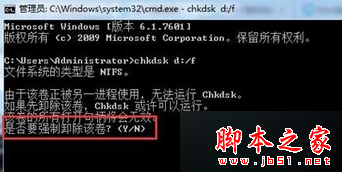
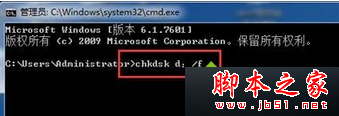
  2. 執行 chkdsk X: /f /r(X 為目標磁碟,/f 修復錯誤,/r 掃描壞軌並恢復資訊)
  3. 若為系統碟 (C:),會提示「下次重新開機執行」,輸入 Y 確認
  4. 重新開機自動執行階段 1~5 掃描修復

執行cmd
chkdsk指令
強制卸載確認

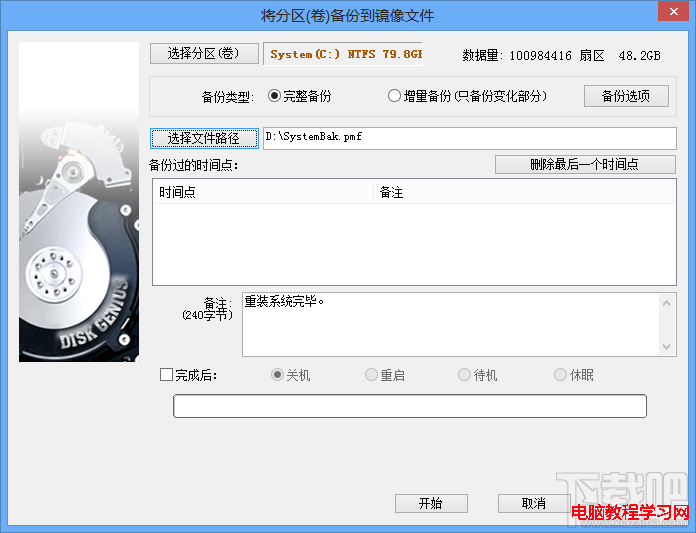
第五級:重裝系統(終極手段)

若以上皆無效,且伴隨其他系統異常(藍屏、服務啟動失敗),建議備份資料重裝乾淨系統。

預防建議

  • 刪除外接裝置檔案後,先清空回收站再安全移除硬體
  • 定期執行 chkdsk /f 維護檔案系統健康
  • 避免在回收站累積過多大型檔案,習慣定期清空
  • 使用 Shift+Del 永久刪除確定不需要的檔案,減少回收站負擔

相關疑難排解

  • 回收站右鍵選單遺失「內容」選項 → 登錄檔 HKEY_CLASSES_ROOT\CLSID\{645FF040-5081-101B-9F08-00AA002F954E}\shellex\ContextMenuHandlers 修復
  • 回收站無法開啟 → 執行 sfc /scannow 修復系統檔案

小結

Win7 回收站無法清空多為檔案系統層面問題,chkdsk /f /r 配合安全模式強制刪除 $Recycle.Bin 可解決 95% 情況。養成「先清空再拔裝置」習慣可有效預防復發。

Copyright © Windows教程網 All Rights Reserved