使用者帳戶控制 (UAC) 是 Windows 7 引入的安全機制,要求管理員權限執行程式時彈出同意提示。雖能阻擋惡意軟體靜默安裝,但頻繁彈窗干擾工作流程(如每次開啟 QQ 皆需點選「是」)。本文說明透過群組原則將 UAC 行為設為「不提示,直接提升」,達到關閉彈窗效果,並說明安全性取捨。
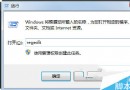
gpedit.msc → Enter 開啟「本機群組原則編輯器」電腦設定 → Windows 設定 → 安全性設定 → 本機原則 → 安全性選項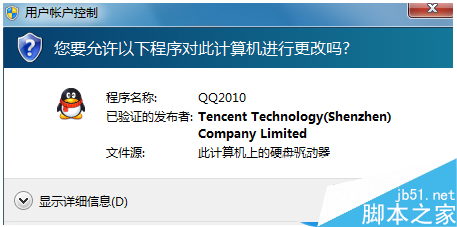
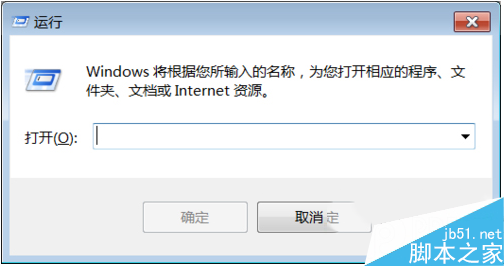
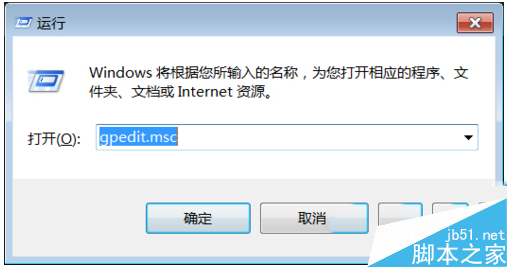
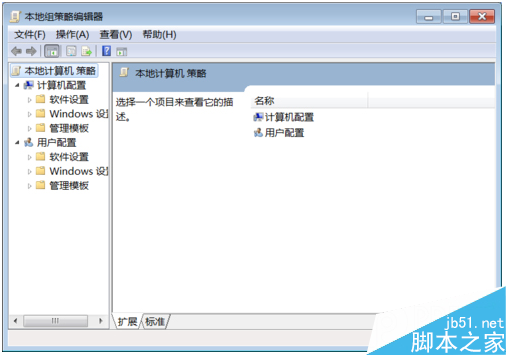
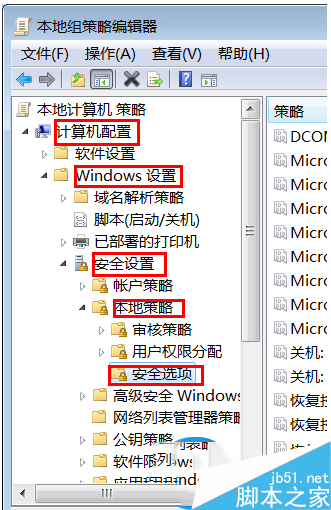
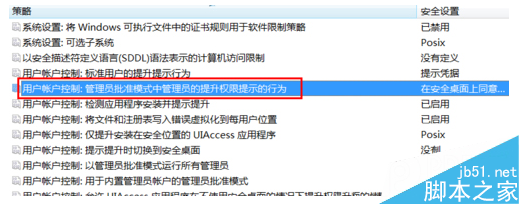
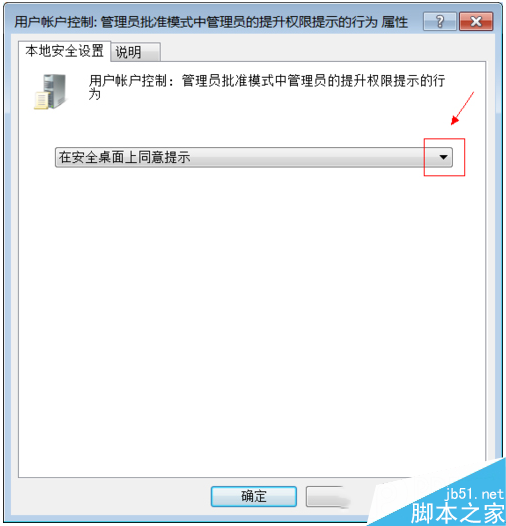
Win7 Home 版無 gpedit.msc,可修改登錄檔達成相同效果:
路徑:HKEY_LOCAL_MACHINE\SOFTWARE\Microsoft\Windows\CurrentVersion\Policies\System
值名:ConsentPromptBehaviorAdmin
類型:REG_DWORD
數值:0  (0=不提示直接提升, 1=提示認證, 2=提示同意(預設), 3=提示認證(安全桌面), 4=提示同意(安全桌面), 5=提示認證(安全桌面)且不切換桌面)
修改後重新啟動生效。
| 原則名稱 | 建議值 | 說明 |
|---|---|---|
| 使用者帳戶控制:以系統管理員核准模式執行所有管理員 | 已啟用 | 核心開關,停用等同完全關閉 UAC(不建議) |
| 使用者帳戶控制:偵測應用程式安裝並提示提升 | 已啟用 | 安裝程式自動提權 |
| 使用者帳戶控制:僅對 UIAccess 應用程式提升提示 | 已停用 | 減少輔助技術程式提示 |
透過群組原則或登錄檔可徹底關閉 UAC 提示彈窗,但會顯著降低系統防禦深度。請依據使用情境評估風險,必要時才調整,平時維持預設保護最穩妥。
Win10 開機黑畫面久、開機慢?雙顯卡筆電必看:停用獨顯驅動 + 禁止自動安裝驅動徹底解決
Win10 設定預設顯示圖示而非縮圖,舊電腦開啟圖片資料夾不再卡頓
Win10 Build 986x 變革:Charms 欄網路功能改為獨立視窗,提供更多 Wi-Fi 選項、熱點列表與 VPN 控制
重裝 Win7 後聲音消失無法播放?檢查喇叭靜音、麥克風音量、聲卡驅動、Windows Audio 服務四步驟修復
Win7 旗艦版錯誤 0x000006d18 解法:停用 WuAuServ、重命名 SoftwareDistribution、重啟服務
Win10 RS1 預覽版 14267 怎麼樣?上手操作體驗視頻
Win10 升級後藍畫面 0x00000133 (DPC_WATCHDOG_VIOLATION)?改用 storahci.sys 驅動暫時規避