Windows XP Windows 7 Windows 2003 Windows Vista Windows 綜合教學 Linux 系統教學
Windows 10 Windows 8 Windows 2008 Windows NT Windows Server 電腦軟體教學
您现在的位置: Windows教程網 >> Windows教程 >  >> Windows 綜合教學 >> 關於 Windows

Win7 防火牆怎麼關?關閉 Windows 防火牆完整圖文步驟與風險提醒

編輯:關於 Windows

安裝特定軟體、設定區域網路共享、排查網路連線問題時,常需暫時關閉 Windows 防火牆。本文提供 Win7 關閉防火牆的標準步驟、分網路類型設定細節,並說明關閉後的安全風險與替代方案。
標準關閉步驟

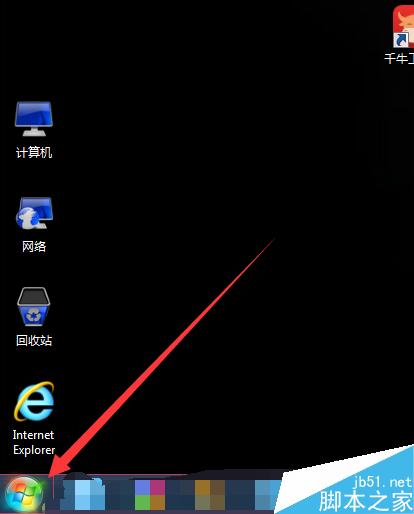
  1. 點選【開始】→【控制台】
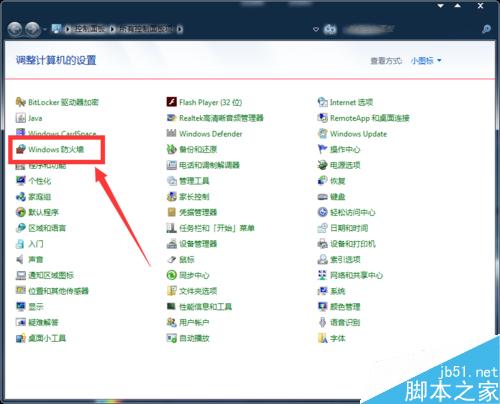
  2. 檢視模式切為「大圖示」→ 點選【Windows 防火牆】
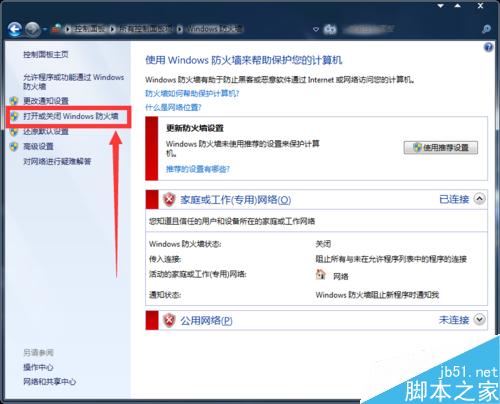
  3. 左側點選【開啟或關閉 Windows 防火牆】
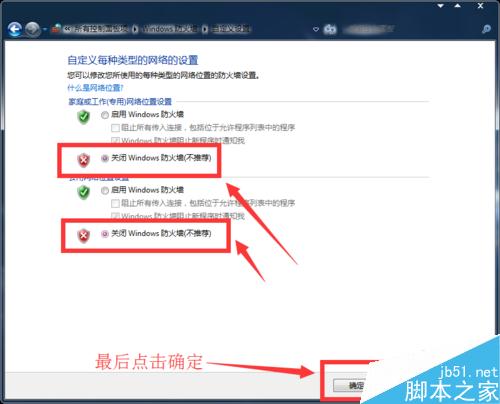
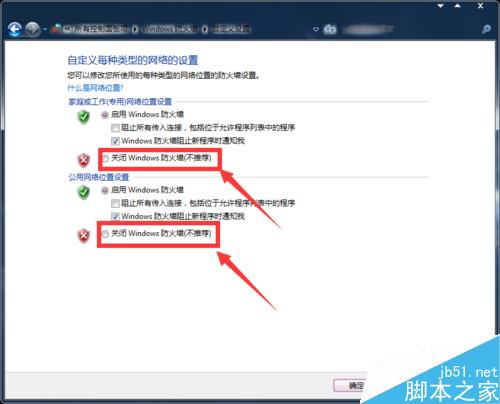
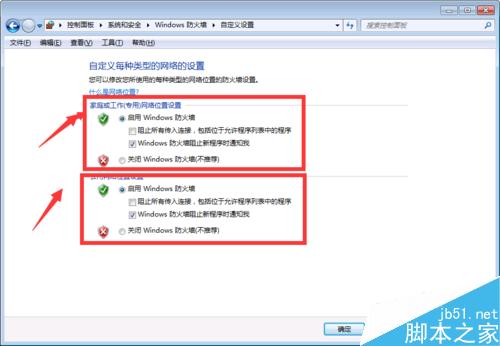
  4. 分別針對「家庭或工作(私人)網路」與「公用網路」選擇【關閉 Windows 防火牆】(不建議)
  5. 點選【確定】套用

控制台防火牆入口
開始功能表控制台
控制台介面
Windows防火牆選項
開啟關閉防火牆
選擇關閉防火牆
確認關閉
風險提醒

進階:僅允許特定程式通過(建議替代方案)

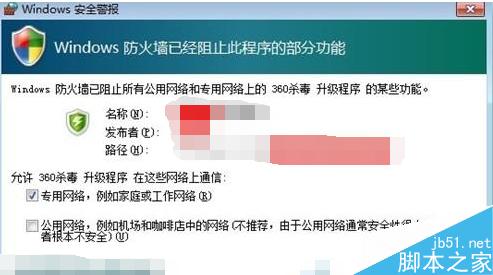
與其完全關閉,不如在【允許程式或功能通過 Windows 防火牆】中,勾選需通訊的應用程式(如伺服器軟體、遊戲、P2P 下載工具),並指定「私人」或「公用」網路類型,兼顧功能與安全。

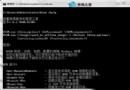
命令列快速切換(適用腳本/批次檔)

netsh advfirewall set allprofiles state off   :: 關閉所有設定檔防火牆
netsh advfirewall set allprofiles state on    :: 開啟所有設定檔防火牆
netsh advfirewall show allprofiles            :: 查看目前狀態

⚠️ 風險提醒

  • 關閉防火牆等同移除網路邊界防護,電腦直接暴露於區域網路/網際網路的連接埠掃描、蠕蟲病毒、遠端攻擊
  • 若必須關閉,請:
    ① 斷開不必要的網路連線
    ② 完成作業後立即重新開啟
    ③ 考慮改用協力廠商防火牆(如 Comodo、ZoneAlarm、GlassWire)提供更細緻控制

相關疑難排解

  • 防火牆服務無法啟動(錯誤 0x6D9)→ 檢查 MpsSvc、BFE 服務是否執行
  • 群組原則強制開啟防火牆 → 執行 gpedit.msc 檢查「電腦設定 > 管理範本 > 網路 > 網路連線 > Windows 防火牆」

小結

Win7 關閉防火牆僅需 5 步驟,但安全代價極大。建議採用「允許應用程式通過」或「建立輸入/輸出規則」精準放行,避免裸奔上網。操作完成後務必記得開啟防火牆,養成良好安全習慣。

Copyright © Windows教程網 All Rights Reserved