Windows 10 在檔案總管中以滑鼠右鍵修改磁碟機磁碟區標籤 (Volume Label) 時,偶爾會提示「磁碟區標籤無效」無法儲存。此時可使用命令列工具 label 或 diskpart 強制清除並重新設定標籤。
方法一:label 指令 (最簡單)
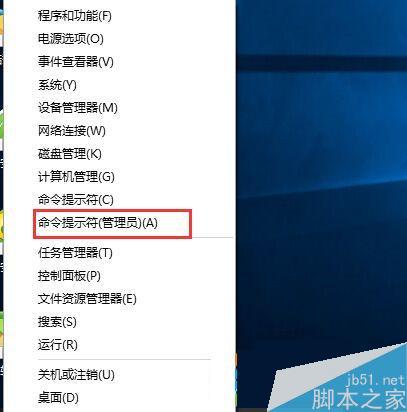
- 按 Win+X → 選擇 「命令提示字元 (系統管理員)」 或 「Windows PowerShell (系統管理員)」。
- 輸入指令 (以 C: 為例):
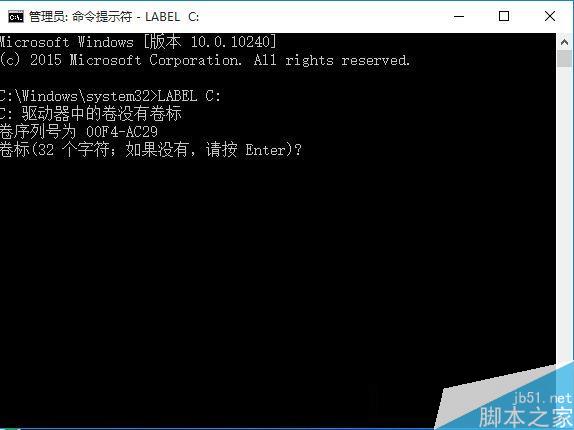
label C:
按 Enter。
- 畫面顯示:
磁碟機 C: 中的磁碟區是 xxxxxxxx
磁碟區序號為 xxxxx
磁碟區標籤 (32 個字元;如果沒有,請按 Enter)?
- **直接按 Enter** 清除現有標籤 (或輸入新標籤後按 Enter)。
- 若詢問「是否刪除目前的磁碟區標籤 (Y/N)?」 → 輸入 Y → Enter。
- 清除完成後,再次執行
label C: 新標籤名稱 設定新標籤 (標籤不可包含特殊字元,建議純英數)。
方法二:diskpart 指令 (更底層,適用頑固情況)
- 管理員命令提示字元輸入
diskpart 進入互動模式。
- 依序輸入:
list volume (找到目標磁碟區號碼,如 Volume 3)
select volume 3
assign label="新標籤名稱"
exit
常見原因與預防
- 檔案系統錯誤 → 執行
chkdsk C: /f 修復。
- 磁碟區標籤包含非法字元 (如 `? * : " < > |` 等) → 僅使用英數字、底線、連字號。
- 權限不足 → 必須以**系統管理員**身分執行指令。
- 第三方防毒/磁碟工具鎖定磁碟區 → 暫時停用測試。