Windows XP Windows 7 Windows 2003 Windows Vista Windows 綜合教學 Linux 系統教學
Windows 10 Windows 8 Windows 2008 Windows NT Windows Server 電腦軟體教學
您现在的位置: Windows教程網 >> Windows教程 >  >> Windows 綜合教學 >> 關於 Windows

Win10 應用程式恢復預設設定兩大法:內建重置選項與刪除 AppData 資料夾暴力修復

編輯:關於 Windows

應用程式運行異常(閃退、設定不生效、介面錯亂)多因設定檔損毀。優先嘗試應用內建「重置設定」,無效則刪除 AppData 對應資料夾徹底重置(相當於重裝但保留程式本體)。

方法一:應用程式內建重置選項(優先、安全)

  • Chrome/Edge: 設定 → 進階 → 「重設設定為原始預設值」;
  • Firefox: 說明 → 疑難資訊 → 「重新整理 Firefox」;
  • Photoshop: 啟動時按住 Ctrl+Alt+Shift → 確認刪除設定檔;
  • Thunderbird/Outlook: 設定檔管理器 (thunderbird.exe -P) → 建立新設定檔;
  • Office 應用: 「檔案」→「選項」→「進階」→「重設」或刪除 HKEY_CURRENT_USER\Software\Microsoft\Office\版本\應用名\Options 登錄分支。

方法二:刪除 AppData 資料夾(暴力、徹底、備份先行)

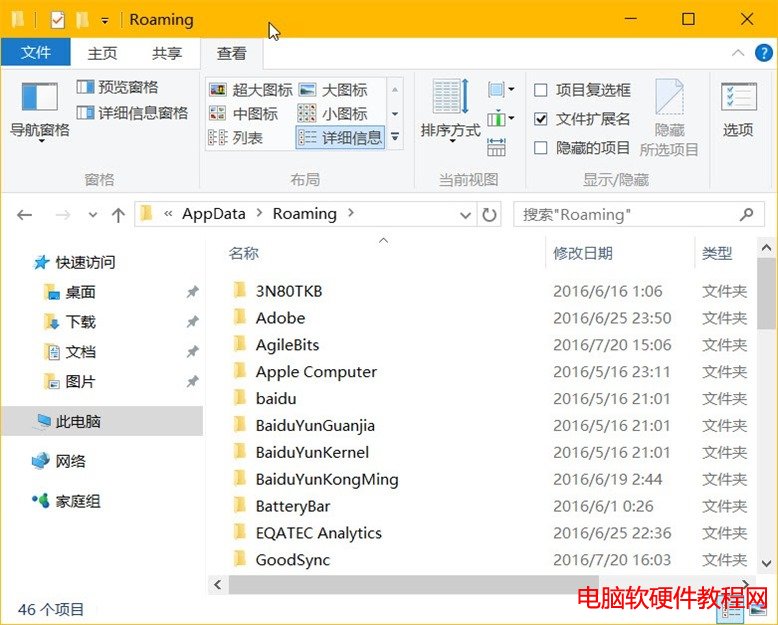
  1. 按 Win+R 輸入 %AppData% 開啟 C:\Users\<使用者名稱>\AppData\Roaming;
  2. 尋找目標應用程式資料夾(通常以廠商/應用名稱命名,如 Mozilla\Firefox、Adobe\Premiere Pro、Google\Chrome\User Data);
  3. 備份 整個資料夾到安全位置(防誤刪需還原);
  4. 刪除該資料夾;
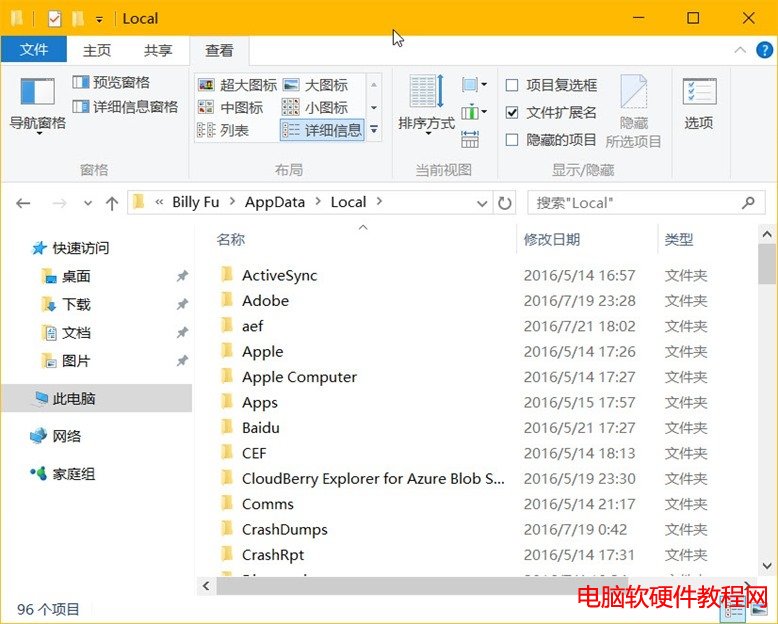
  5. 同理檢查 %LocalAppData% (C:\Users\<使用者名稱>\AppData\Local) 下的對應資料夾並刪除(存放快取、本地設定);
  6. 部分舊版應用設定可能在 C:\ProgramData,同樣檢查並刪除對應資料夾。

Roaming vs Local 差異

資料夾路徑用途漫遊支援
Roaming%AppData%核心設定檔、使用者偏好、擴充套件資料✅ 網域環境隨使用者漫遊
Local%LocalAppData%快取、暫存檔、大型資料庫、機器專用設定❌ 僅限本機
ProgramDataC:\ProgramData全機器共用設定、授權檔、共用資料庫❌ 所有使用者共用

操作後驗證

  1. 重新啟動應用程式,應進入首次執行嚮導/預設介面;
  2. 重新配置必要設定(登入帳號、匯入書籤、設定工作區等);
  3. 若問題持續,嘗試「修復安裝」(控制台→程式和功能→右鍵應用→修復)或完全重裝。

⚠ 風險提醒

  • 刪除 AppData 會清除該應用所有個人化資料(登入狀態、歷史記錄、自訂字典、工作區佈局等),務必先備份;
  • 部分應用(如瀏覽器)同步功能開啟時,重新登入帳號可從雲端恢復書籤/密碼/歷史;
  • 企業環境請諮詢 IT 部門,避免違反群組原則/資料保留規範。

從溫和到暴力兩大修復法,配合備份策略,解決 95% 以上應用程式設定損毀問題,避免完整重裝的漫長等待。

Copyright © Windows教程網 All Rights Reserved