新筆電通常只有一個巨大的 C 槽,管理檔案不便。Windows 7 內建「磁碟管理」工具即可無損、免費、無需第三方軟體完成分區壓縮、擴展、新建。本文以 ThinkPad 為例,示範將 500 GB C 槽調整為 100 GB 系統盤 + 50 GB D 槽 + 剩餘空間給 E/F 槽的完整流程。
開啟磁碟管理
- 方法一:Win+R 輸入
compmgmt.msc → 左側選「磁碟管理」。
- 方法二:右鍵「電腦」→「管理」→「磁碟管理」。
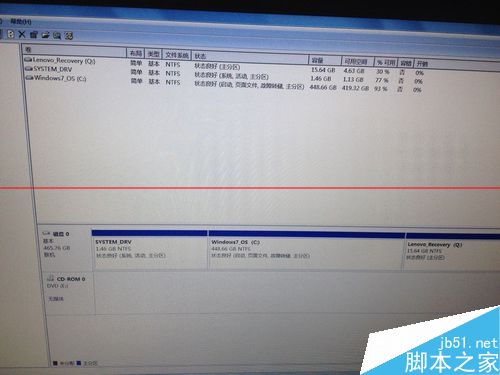
步驟 1:壓縮 C 槽釋放未配置空間
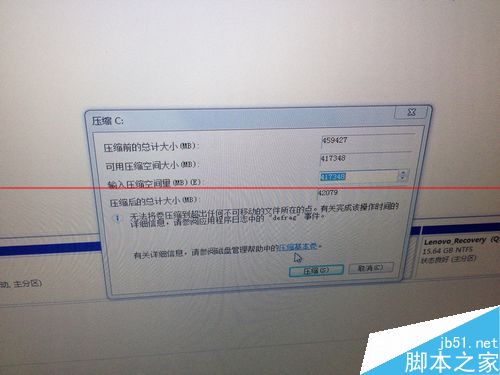
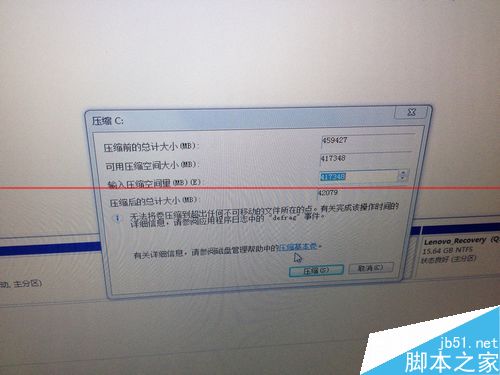
- 右鍵 C 槽 → 「壓縮磁碟區」。
- 系統查詢可壓縮空間後,輸入「壓縮空間量」(MB)。
範例:C 槽原 500 GB,欲保留 100 GB → 輸入 409600 (400 GB × 1024)。
- 點選「壓縮」,完成後會出現「未配置」黑色區塊。
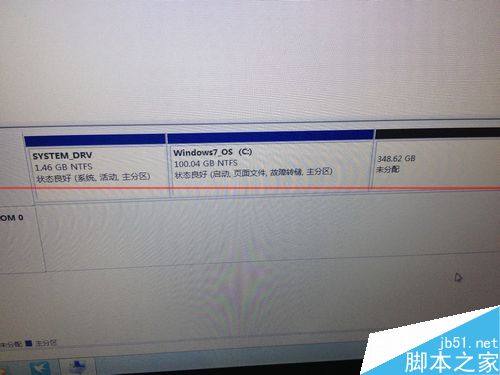
步驟 2:在未配置空間建立新分區 (D/E/F 槽)
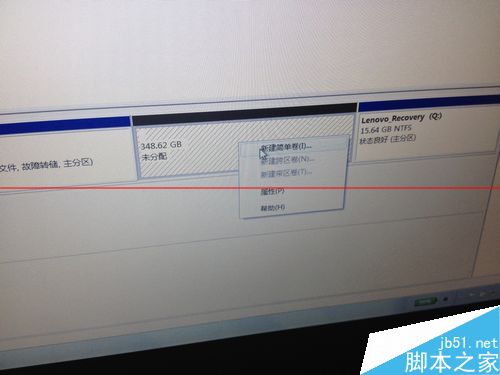
- 右鍵「未配置」→ 「新增簡單磁碟區」啟動精靈。
- 指定磁碟區大小 (MB)。
技巧:想要 50 GB 可用空間,輸入 51203 (50×1024 + 3 MB 系統預留),避免格式化後不足整數。
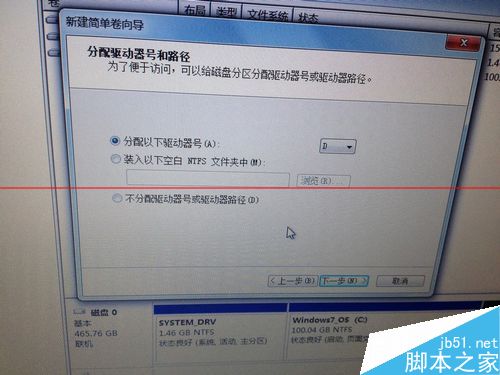
- 指派磁碟機代號(如 D:)。
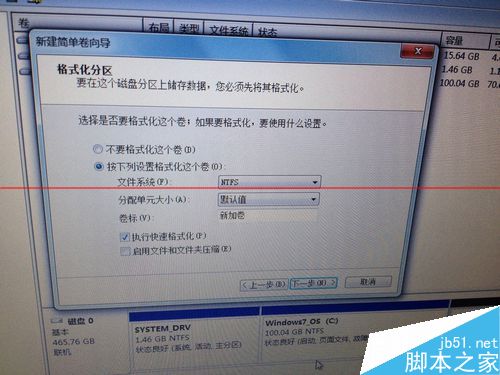
- 格式化:檔案系統 NTFS、配置單位大小「預設」、勾選「快速格式化」。
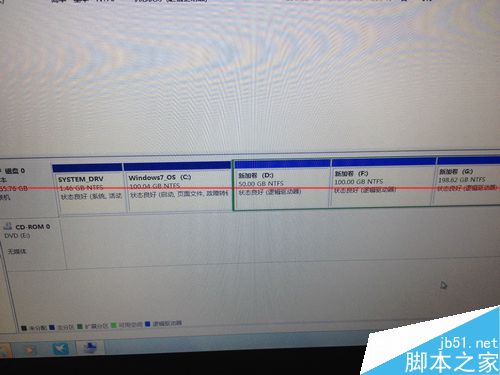
- 完成,重複建立 E、F 槽。
重要限制與提醒
- 只能操作相鄰分區:C 槽只能壓縮給緊鄰的 D 槽,無法直接跨越 D 槽給 E 槽。
- 無法縮減至檔案系統極限以下:系統會保留不可移動檔案(如分頁檔、休眠檔、影子複製)空間,實際可壓縮量通常小於理論值。
- BitLocker 加密磁碟需先解鎖 才能操作。
- 操作前建議備份重要資料,雖為無損操作,但斷電/死機仍有風險。