Windows 10 早期預覽版內建代號「Spartan」的新瀏覽器(後更名為 Microsoft Edge),介面簡潔,清除瀏覽資料功能藏在設定深處。本文以圖文示範快速找到並清除 Cookie、快取、歷史記錄等資料。
操作步驟
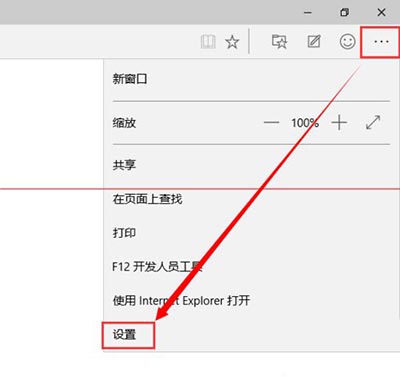
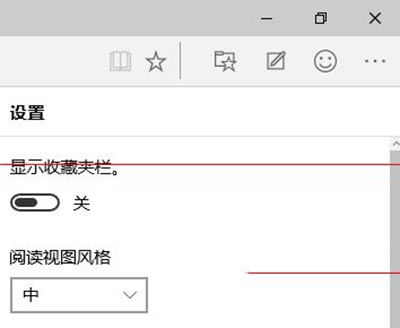
- 開啟 Spartan 瀏覽器,點選右上角 「...」 (三個點) → 「設定」。
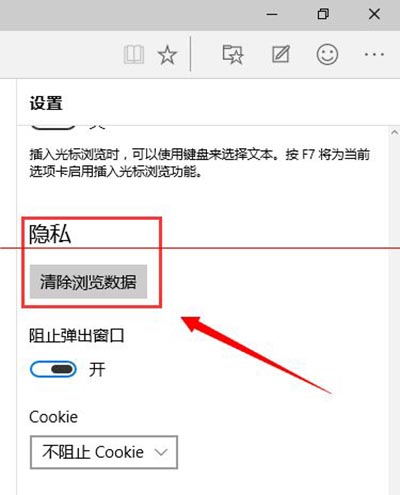
- 在設定頁面找到 「清除瀏覽器資料」 按鈕並點選。
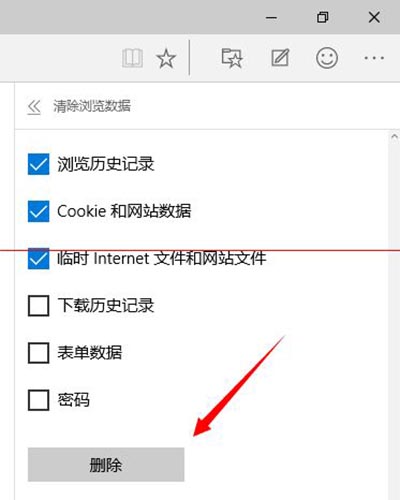
- 勾選需清除的項目:
「瀏覽歷程記錄」、「Cookie 與網站資料」、「快取的資料與檔案」、「下載歷程記錄」、「表單資料」、「密碼」等,依需求勾選。
- 點選 「清除」 執行。
- 完成後自動返回設定頁面。
補充說明
- Spartan 為 Edge 早期代號,正式版已更名為 Microsoft Edge,操作邏輯相同。
- 定期清除快取可釋放磁碟空間、解決網頁顯示異常、保護隱私。
- 若需自動清除,可在「設定 → 選擇要清除的內容 → 關閉瀏覽器時總是清除」開啟自動化。