隱藏 SSID (關閉廣播) 的無線網絡不會出現在掃描列表中,需手動配置連接參數。本文提供 Win7 環境下連接隱藏 WiFi 的完整圖文操作指南。
操作步驟 (7 步)
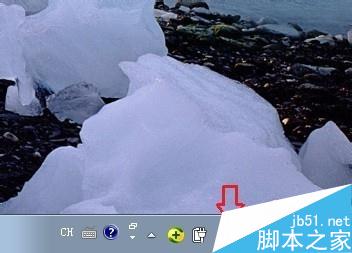
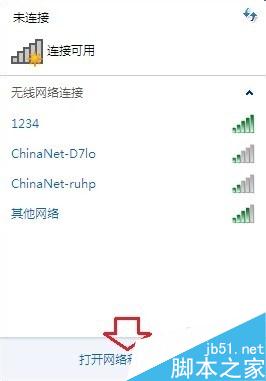
- 點擊任務欄右下角網絡圖示 → 選擇「開啟網絡和共用中心」
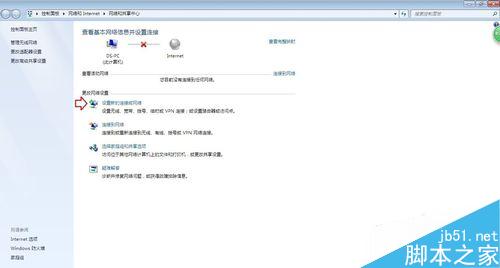
- 左側選單選擇「設定新的連線或網路」
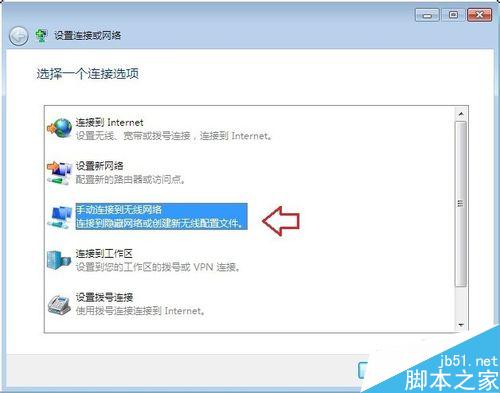
- 選擇「手動連線到無線網路」→「下一步」
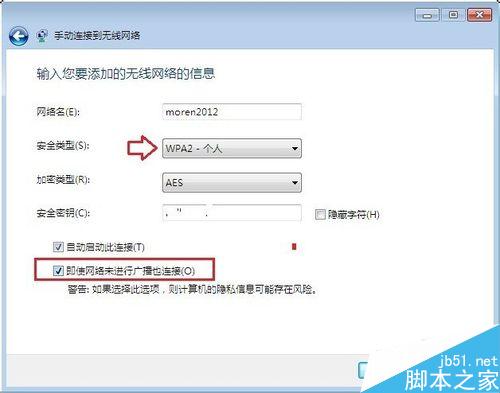
- 填寫網絡參數:
• 網路名稱 (SSID) - 精確輸入隱藏網絡名稱,區分大小寫
• 安全性類型:選 WPA2-個人
• 加密類型:自動變為 AES
• 安全性金鑰:輸入 WiFi 密碼
• 關鍵:勾選「即使網路未進行廣播也連線」
- 點擊「下一步」→ 顯示「已成功新增」→「關閉」
- 等待片刻,任務欄網絡圖示顯示已連接隱藏網絡


關鍵參數說明
| 參數 | 說明 | 常見值 |
|---|
| SSID | 網絡名稱,隱藏網絡必須精確輸入 | MyHiddenWiFi |
| 安全性類型 | 加密協議版本 | WPA2-個人 (AES) |
| 加密類型 | 資料加密演算法 | AES (CCMP) |
| 安全性金鑰 | WiFi 密碼 | 複雜密碼 ≥16 字元 |
| 非廣播連線 | 允許連接隱藏 SSID | 必須勾選 |
常見失敗原因排查
- SSID 大小寫/空格輸入錯誤 → 登入路由器確認確切名稱
- 安全性類型/加密類型不匹配 → 路由器設置頁確認協議
- 密碼錯誤 → 確認密碼、檢查大小寫、特殊字元
- 未勾選「非廣播連線」 → 必須勾選此項才能連接隱藏網絡
- 無線網卡驅動異常 → 更新驅動/重置網路堆疊 (
netsh winsock reset)
配置完成後,該隱藏網絡將加入「已知網絡」列表,後續開機/喚醒自動連接,無需重複手動操作。