Windows XP Windows 7 Windows 2003 Windows Vista Windows 綜合教學 Linux 系統教學
Windows 10 Windows 8 Windows 2008 Windows NT Windows Server 電腦軟體教學
您现在的位置: Windows教程網 >> Windows教程 >  >> Windows 綜合教學 >> 關於 Windows

Win7 IE 暫存檔案完整管理:大小限制、儲存位置移動、保留天數設定

編輯:關於 Windows

Internet Explorer 暫存網頁檔案 (Temporary Internet Files) 佔用大量磁碟空間且影響隱私,Windows 7 透過「Internet 選項」可精確控制大小上限、移動儲存位置至其他磁碟、設定保留天數。

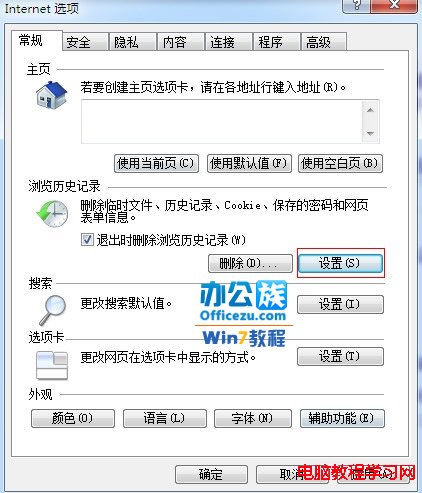
操作步驟

  1. 控制面板 → 網路和網際網路 → Internet 選項 (或 IE「工具」→「Internet 選項」)
  2. 「一般」索引標籤 → 「瀏覽記錄」區塊 → 「設定」

三大核心設定

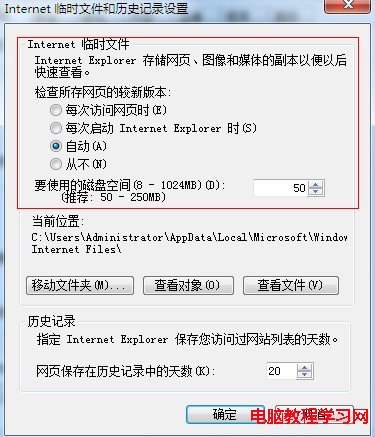
1. 暫存檔案大小上限 (8-1024 MB,建議 50-250 MB)

  • 滑桿調整或直接輸入數值
  • 超過上限自動刪除最舊檔案 (FIFO)
  • SSD 環境建議較小值 (50-100 MB) 減少寫入磨損
  • 大量瀏覽/離線快取需求可調大 (250-512 MB)

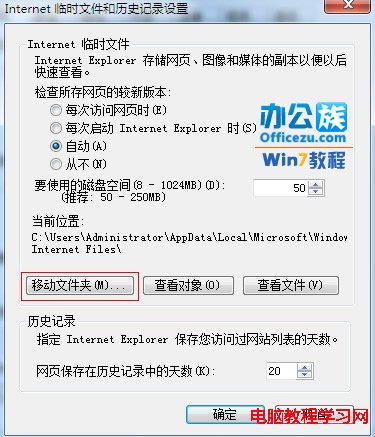
2. 暫存檔案儲存位置移動

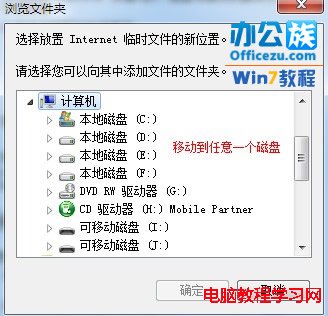
  • 「移動資料夾」→ 選擇目標磁碟資料夾 (建議非系統盤、機械硬碟、大容量分區)
  • 確定 → 系統自動移動現有檔案 → 重新開機 IE 生效
  • 好處:減少 C 槽寫入、SSD 壽命延長、系統備份映像縮小
  • 注意:目標資料夾需 NTFS 格式、足夠權限、避免網路磁碟

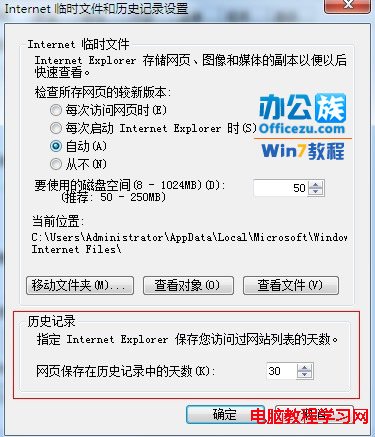
3. 歷史記錄保留天數 (0-999 天,建議 7-30 天)

  • 「瀏覽記錄」→ 「保存網頁歷程記錄的天數」滑桿調整
  • 0 天 = 不保留歷史記錄 (隱私最高)
  • 超過天數自動清除歷史記錄 (不含暫存檔/Cookie)

進階設定補充

  • 每次造訪網頁都檢查較新版本:開發/除錯時啟用,一般使用關閉 (使用快取加速)
  • 關閉瀏覽器時刪除瀏覽記錄:一般索引標籤 → 勾選 → 套用 (隱私模式替代)
  • 不加密儲存網頁:進階索引標籤 → 安全性區塊 → 勾選 (舊版相容,現代建議不勾選)

命令列/腳本清理 (排程自動化)

RunDll32.exe InetCpl.cpl,ClearMyTracksByProcess 8        # 清除暫存網頁檔案
RunDll32.exe InetCpl.cpl,ClearMyTracksByProcess 2        # 清除 Cookie
RunDll32.exe InetCpl.cpl,ClearMyTracksByProcess 1        # 清除歷史記錄
RunDll32.exe InetCpl.cpl,ClearMyTracksByProcess 16       # 清除表單資料
RunDll32.exe InetCpl.cpl,ClearMyTracksByProcess 32       # 清除密碼
RunDll32.exe InetCpl.cpl,ClearMyTracksByProcess 255      # 清除所有 (含 ActiveX、追蹤防護)
# 組合:8+2+1 = 11 清除暫存+Cookie+歷史

現代瀏覽器快取管理差異

  • Edge/Chrome:設定 → 隱私權 → 清除瀏覽資料 → 選擇時間範圍/類型 → 也可設定「關閉時自動清除」
  • Firefox:設定 → 隱私權 → Cookie 與網站資料 → 「清除資料」/「管理資料」
  • 皆支援每站點獨立快取/儲存配額管理
Copyright © Windows教程網 All Rights Reserved