Win7 使用 IE 瀏覽需驗證碼的網頁時,驗證碼圖片長時間不顯示、需重新整理多次才出現?這通常是 IE 安全性等級過高、ActiveX 腳本被阻擋、或快取損毀導致。以下 8 步驟徹底修復。
修復步驟
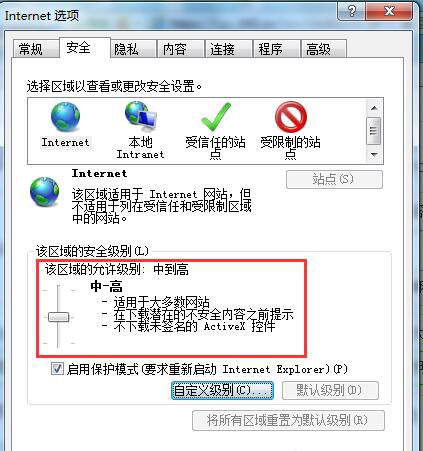
- 開啟 IE → 「工具」 (齒輪圖示) → 「網際網路選項」。
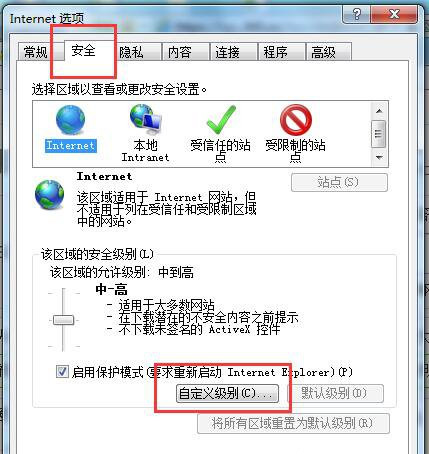
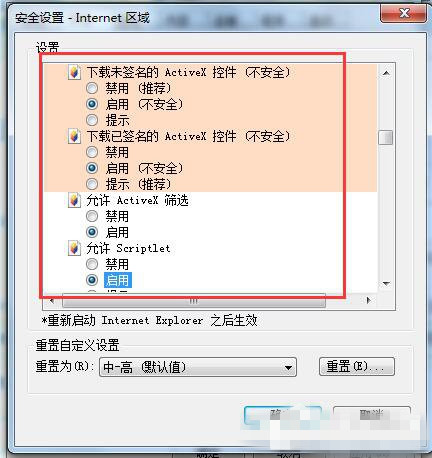
2. 「安全性」分頁 → 選「網際網路」區域 → 「自訂等級」。
3. 找「對標示為安全的 ActiveX 控制項執行腳本」→ 選「啟用」。
4. 找「對未標示為安全的 ActiveX 控制項初始化並執行腳本 (不安全)」→ 選「提示」或「啟用」。
5. 找「允許 Scriptlet」→ 選「啟用」→ 確定。
6. 「隱私權」分頁 → 「網際網路區域設定」拉桿調至「中」。
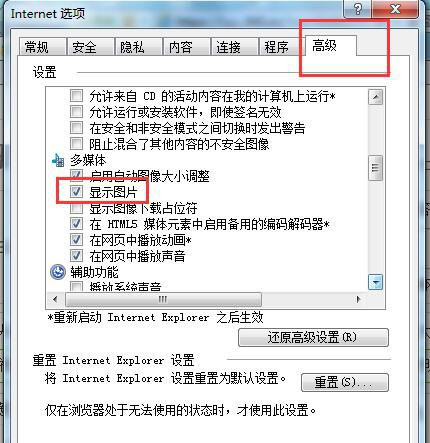
7. 「進階」分頁 → 勾選「顯示圖片」→ 確定。
8. 「一般」分頁 → 「瀏覽歷程記錄」→ 「刪除」→ 勾選「暫存網際網路檔案」→ 刪除。
9. 重新啟動 IE 驗證結果。
補充:若使用 Chrome/Edge/Firefox 遇同樣問題,請清除瀏覽器快取、檢查擴充功能 (廣告攔截器) 是否誤攔驗證碼圖片請求、或嘗試無痕模式排除。
調整完成後,驗證碼圖片應可即時載入,無需重複重新整理。