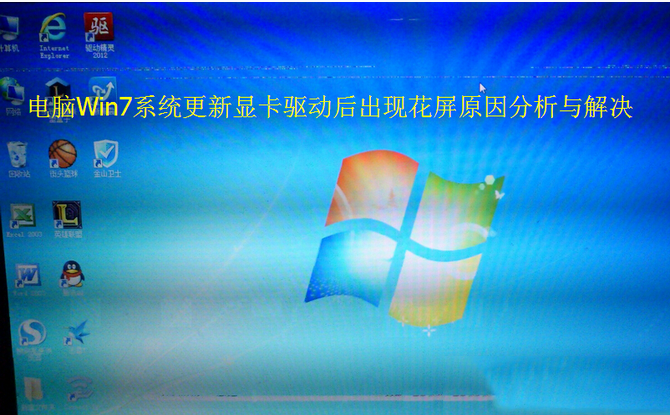
更新顯卡驅動本意提升效能/相容性,卻常導致花屏、解析度降低、顏色異常、甚至藍屏。主因在於新驅動檔案未被正確載入,系統仍嘗試載入殘留的舊版驅動元件,造成版本衝突。
解決步驟
- 右鍵「電腦」→「管理」→「裝置管理員」→「顯示介面卡」。
- 右鍵顯卡裝置選擇 「解除安裝裝置」,勾選「刪除此裝置的驅動程式軟體」(若有),重開機。
- 重開機後 Windows 會自動以標準 VGA 驅動啟動,此時再重新安裝新版驅動(建議從廠商官網下載完整安裝包,或使用驅動精靈/驅動人生「手動安裝」模式)。
- 若解析度仍無法調整,檢查裝置管理員顯卡狀態是否顯示「此裝置運作正常」,否則重複上述步驟。
- 控制台 → 「程式和功能」移除舊版顯卡驅動相關套件(如 Display Driver、NVIDIA/AMD/Intel 舊版控制面板)。
核心原則
- 乾淨安裝:先徹底移除舊驅動再裝新驅動,避免版本殘留衝突。
- 官方完整包:優先使用 GPU 廠商官網完整安裝程式,而非 Windows Update 自動推送的精簡版。
- 建立還原點:驅動更新前建立系統還原點,失敗可秒回復。
此流程同樣適用於 Windows 8/10/11,是解決驅動更新後顯示異常的標準作業程序。