Windows 7 內建「設定備份排程」可依自訂時間自動備份系統/資料至指定磁碟,強化資料安全並減輕人工負擔。以下為啟用完整流程。
啟用步驟
- Win+X → 控制台 → 「Windows 7 檔案復原」。
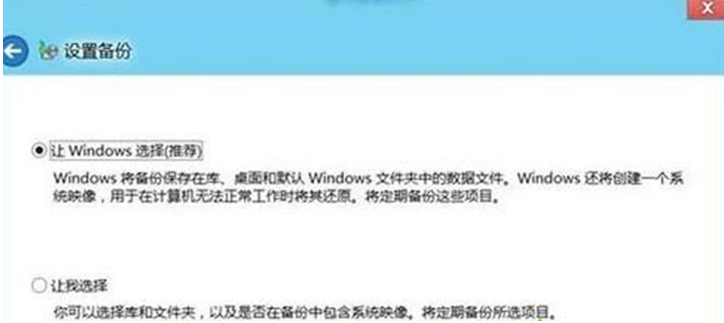
- 首次使用點選 「設定備份」,選擇備份目的地分區 → 下一步。
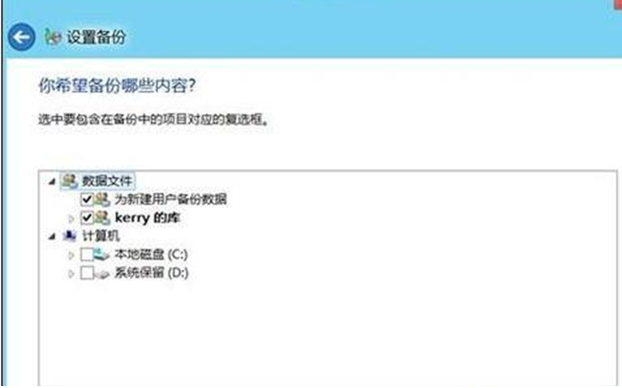
- 選 「讓我選擇」,勾選需備份的資料夾/程式庫,可自訂備份子資料夾 → 下一步。
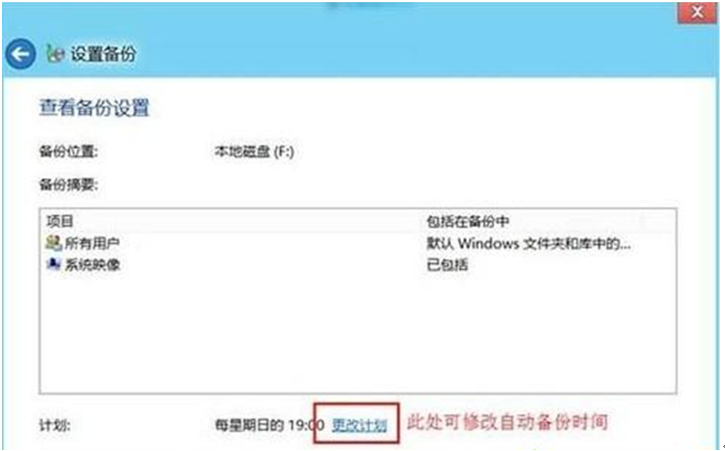
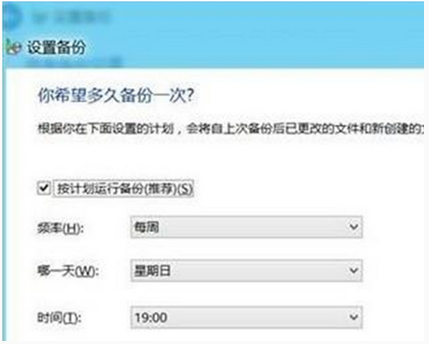
- 確認排程時間(可點「變更排程」調整頻率/時間) → 「儲存設定並執行備份」 立即啟動首次備份。
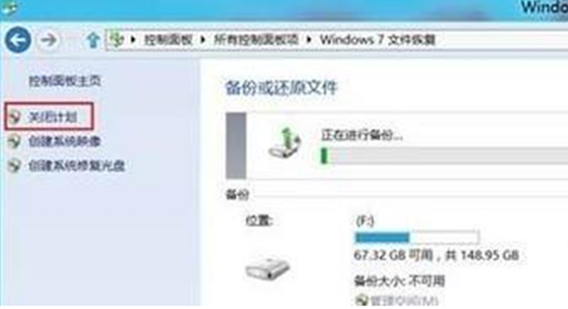
- 後續可在同介面點選「關閉排程」停用。
最佳實務建議
- 備份目標使用獨立實體硬碟或 NAS,避免單點故障。
- 啟用系統映像備份(同精靈可選),支援裸機還原。
- 定期查看備份日誌(事件檢視器 → Microsoft → Windows → Backup)確保成功率。
- 重要資料另行雲端/離線備份,實現 3-2-1 原則。
排程備份是零成本企業級資料保護基石,建議所有 Win7/8/10/11 用戶啟用並養成驗證習慣。