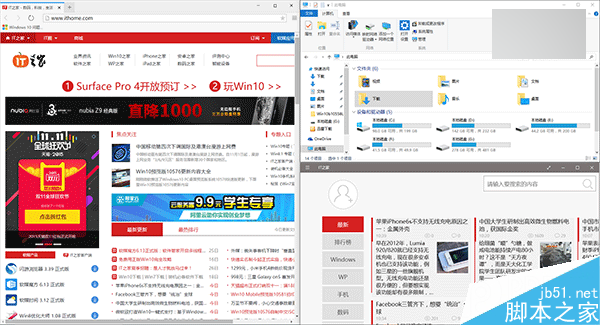
Windows 10 強化了從 Win7/8.1 繼承的 Snap 功能:拖曳視窗到螢幕邊緣可自動佔滿半邊螢幕,拖到四角則佔 1/4 螢幕,拖到上緣則最大化。雖然方便多工,但許多使用者習慣自由調整視窗大小位置,不希望系統自動介入。雖然在「設定」→「系統」→「多工處理」中可逐項關閉,但更徹底、一次到位的方法是 修改登錄機碼 完全停用 Snap。
註冊表停用 Snap 功能步驟
- 按 Win+R 開啟「執行」,輸入
regedit 按 Enter 開啟登錄編輯器。
- 依路徑定位到:
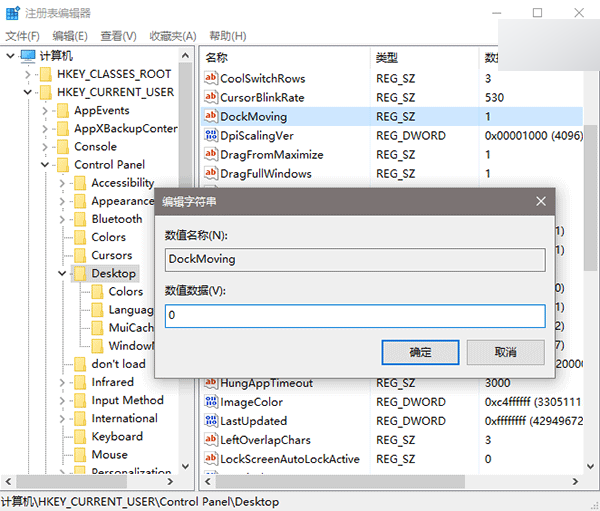
HKEY_CURRENT_USER\Control Panel\Desktop
- 在右側窗格找到 DockMoving 字串值 (若無請右鍵空白處 → 新增 → 字串值,命名為 DockMoving)。
- 雙擊 DockMoving,將 數值資料 改為 0 (預設為 1 代表啟用),按「確定」。
- 登出並重新登入 (或重新開機),Snap 功能即完全停用:拖曳視窗到邊緣/角落不再自動對齊分割。
恢復 Snap 功能
同樣進入登錄編輯器,將 DockMoving 數值資料改回 1,登出重登即可恢復預設行為。或使用備份工具 (如軟媒魔方清理大師) 還原登錄備份。
補充說明
- 修改登錄前建議先備份 (登錄編輯器 → 檔案 → 匯出),以防誤改導致系統異常。
- 此設定為每位使用者獨立 (HKCU),不影響其他帳戶。
- 若僅想關閉特定 Snap 行為 (如只關閉角落對齊),可在「設定」→「系統」→「多工處理」中逐項調整。