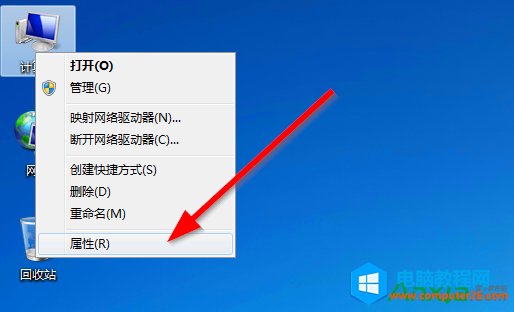
在 Windows 10 中直接編輯 C:\Windows\System32\drivers\etc\hosts 檔案時,常會遇到「權限不足」或「無法儲存」的問題。這是因為系統預設將 hosts 設為唯讀,且一般使用者對 etc 資料夾只有「讀取」權限。本文提供兩種完整解決方案:修改檔案權限法 與 複製到桌面編輯再覆蓋法,並附上詳細圖文步驟。
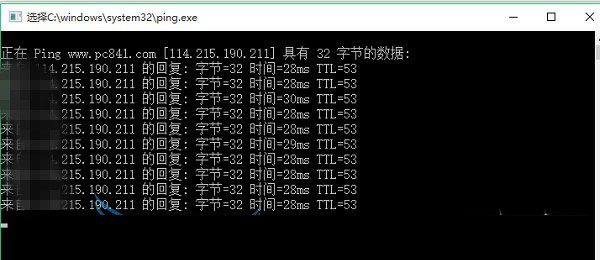
C:\Windows\System32\drivers\etc 按 Enter 開啟資料夾。cmd 開啟命令提示字元,輸入 ping 您設定的網域 測試是否生效。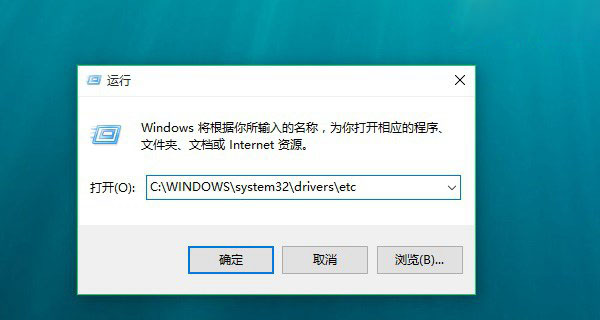

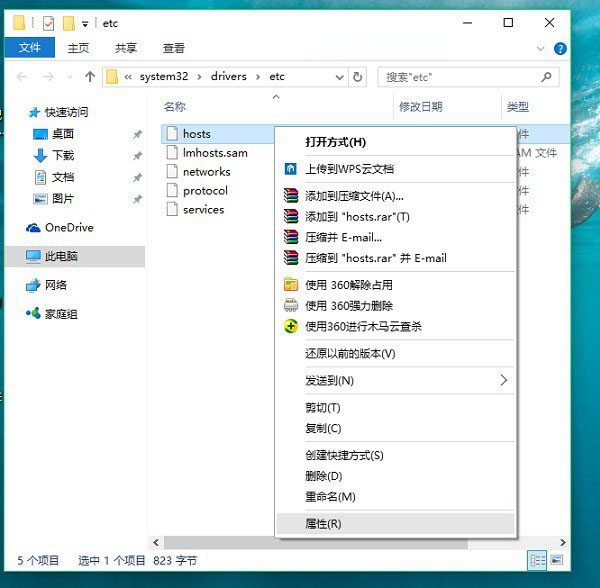
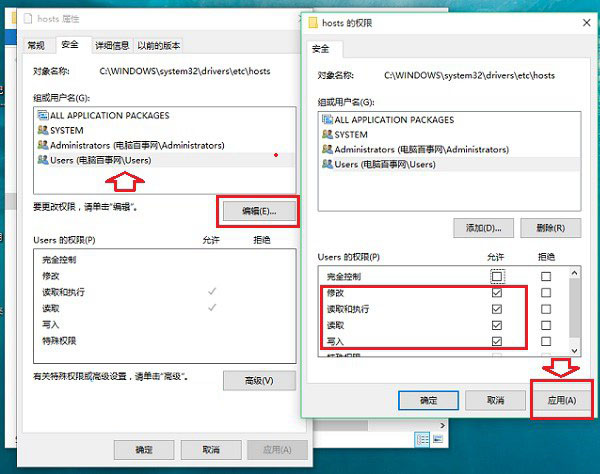
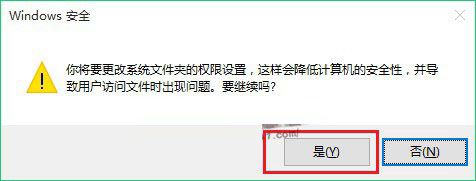
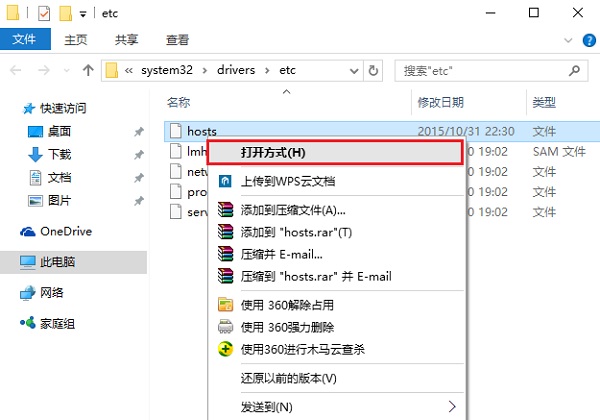
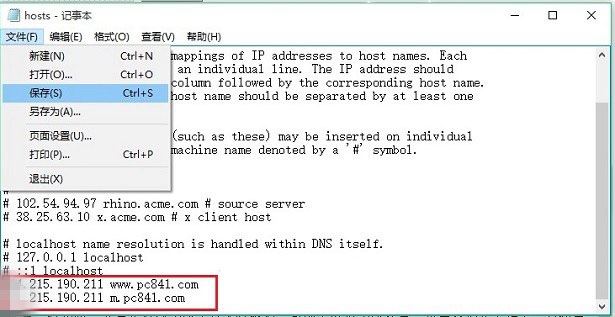
C:\Windows\System32\drivers\etc\hosts 複製到桌面。C:\Windows\System32\drivers\etc\,系統會提示「目的地已有同名檔案」,選擇 「取代目的地中的檔案」 → 彈出「檔案存取被拒絕」視窗點 「繼續」 (需系統管理員權限) 即可完成覆蓋。# 格式:IP位址 網域名稱
127.0.0.1 localhost
192.168.1.100 myserver.local
# 封鎖特定網站
0.0.0.0 ads.example.com
ipconfig /flushdns 清除 DNS 快取。