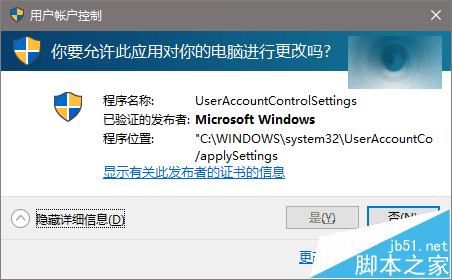
使用者帳戶控制 (UAC) 是 Windows 保護系統安全的重要機制:當程式嘗試以系統管理員權限執行時,會彈出對話框詢問使用者是否允許。但有時候使用者發現 UAC 視窗的「是」按鈕呈灰色無法點擊,導致受信任程式無法繼續執行。這通常是因為目前登入的帳戶不在「Administrators 系統管理員群組」中,權限不足所致。解決核心在於 將目前帳戶加入系統管理員群組。
解決步驟 (需具備另一組系統管理員帳戶或啟用內建 Administrator)
方法:啟用內建 Administrator → 以系統管理員身分執行指令加入群組
- 以系統管理員身分開啟命令提示字元 (CMD):
在「開始」按鈕按右鍵 → 選擇 「命令提示字元 (系統管理員)」 或 「Windows PowerShell (系統管理員)」。
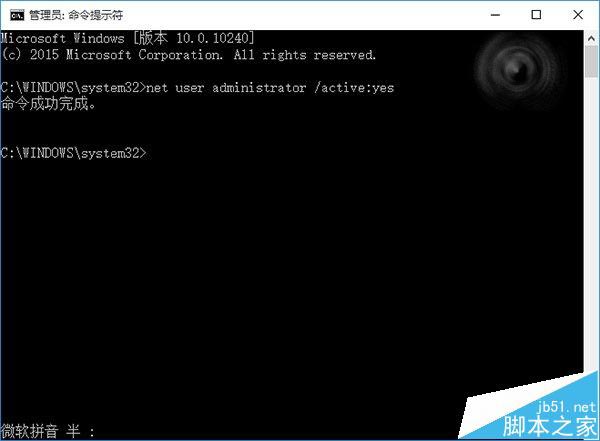
- 啟用內建 Administrator 帳戶:
在 CMD 中輸入以下指令並按 Enter:
net user administrator /active:yes
看到「命令順利完成」即成功。
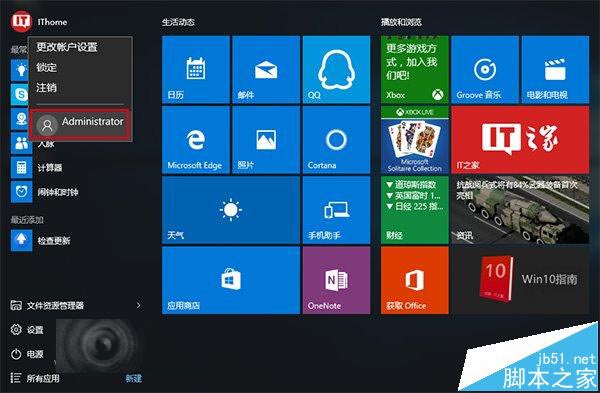
- 切換至 Administrator 帳戶登入:
按 Win+L 鎖定畫面 → 選擇 Administrator 登入 (預設無密碼)。
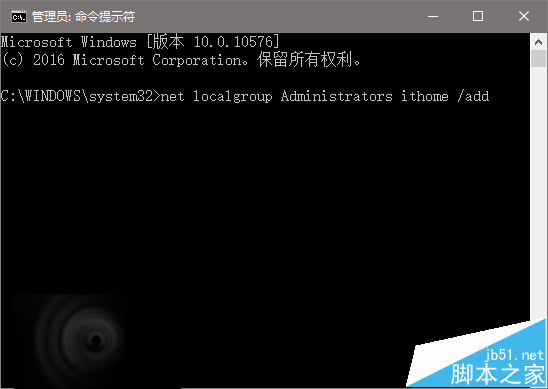
- 以系統管理員身分開啟 CMD,將原帳戶加入 Administrators 群組:
輸入指令 (將 YourAccountName 換成您原本的帳戶名稱):
net localgroup Administrators YourAccountName /add
看到「命令順利完成」即表示已加入。
- 登出 Administrator,改用原帳戶重新登入:
此時原帳戶已具備系統管理員權限,UAC 對話框「是」按鈕應恢復正常可點擊。
- 【重要】停用內建 Administrator 帳戶 (安全性建議):
再次以系統管理員身分開啟 CMD,輸入:
net user administrator /active:no
避免惡意程式利用此高權限帳戶。
補充說明
- 若電腦原本就有其他系統管理員帳戶,可直接用該帳戶登入,跳過步驟 2-3,直接執行步驟 4 的指令。
- 帳戶名稱可在「設定」→「帳戶」→「您的資訊」查看,或在 CMD 輸入
whoami 確認。
- 此方法同樣適用於 Windows 7 / 8.1。