Windows 7 內建的「系統還原」功能 (即系統保護) 能在不重灌系統的情況下,將系統檔案、登錄檔、已安裝程式還原至先前建立的還原點狀態,是解決系統不穩、軟體衝突、驅動錯誤的最快手段。本文完整說明開啟、建立、使用流程。
一、開啟系統保護功能 (建立還原點的前提)
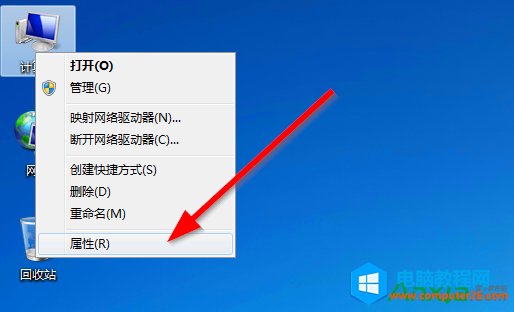
- 右鍵點擊桌面 「電腦」 (或「這台電腦」),選擇 「內容」。
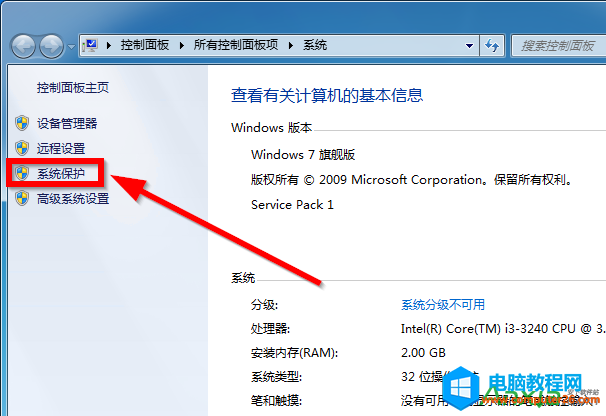
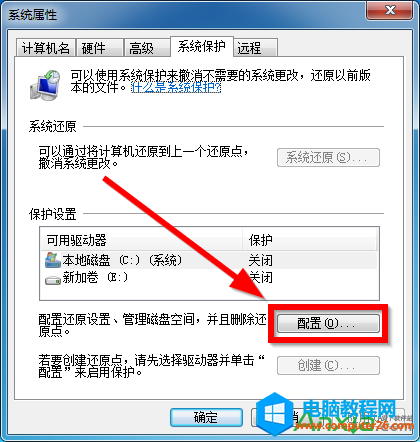
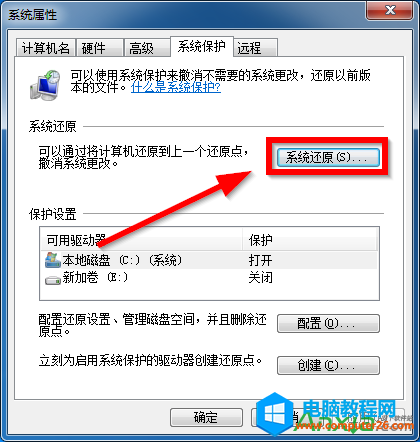
- 左側點選 「系統保護」,開啟「系統內容」視窗的「系統保護」索引標籤。
- 在「保護設定」區域,選取系統所在磁碟 (通常為 C:),點擊 「設定」。
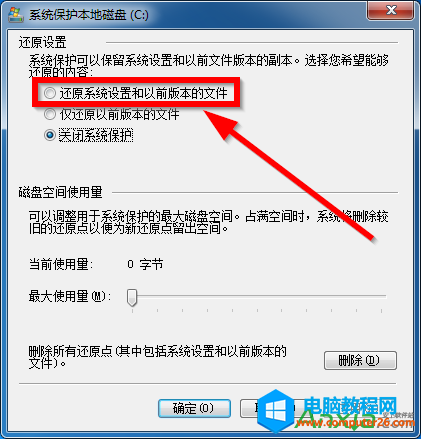
- 選擇 「還原系統設定和舊版檔案」 (建議),或「僅還原舊版檔案」。調整「磁碟空間使用量」最大值 (建議 5-10%),點擊「確定」。
二、手動建立系統還原點
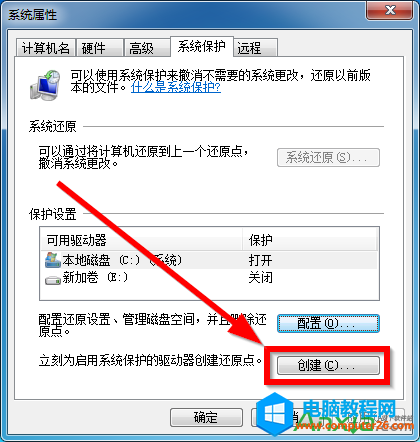
- 在「系統內容」→「系統保護」索引標籤,點擊 「建立」。
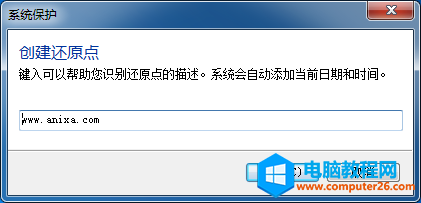
- 輸入描述名稱 (如「安裝Office前」),系統會自動加上日期時間,點擊「建立」。
- 等待建立完成,提示「還原點已成功建立」。
三、使用還原點還原系統
- 同樣在「系統保護」索引標籤,點擊 「系統還原」。
- 點擊「下一步」,選擇欲還原的還原點 (建議勾選「顯示更多還原點」查看完整列表)。
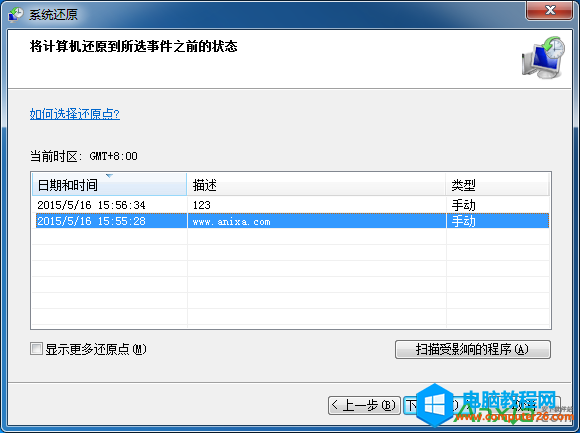
- 確認受影響的程式與磁碟機,點擊「完成」→「是」確認開始還原。
- 系統重啟進行還原,完成後登入桌面會顯示「系統還原成功完成」。
重要提醒
- 系統還原不會影響個人檔案 (文件、照片、影片等),但會移除還原點建立後安裝的程式、驅動、更新,並還原系統設定。
- 還原點會佔用磁碟空間,空間不足時舊還原點會被自動刪除。建議 C 構保留 50GB 以上空間。
- 若系統無法開機,可從 Windows 安裝光碟/USB 開機 → 修復電腦 → 系統還原 執行。
善用內建系統還原,能讓您在系統出錯時快速「時光倒流」,是每位 Win7 使用者必學的維護技能。