在區域網路存取共享資料夾時,若每次都跳出「Windows 安全性警告」視窗需點擊「執行」才能開啟,極大影響效率。這是因為 Internet Explorer 的安全性設定將該網路路徑視為不受信任的區域。解決方法是將該位址加入「區域內部網路」的信任清單。
解決步驟 (透過 Internet Explorer 設定)
- 開啟 Internet Explorer,點選右上角齒輪圖示 「工具」 → 「網際網路選項」。
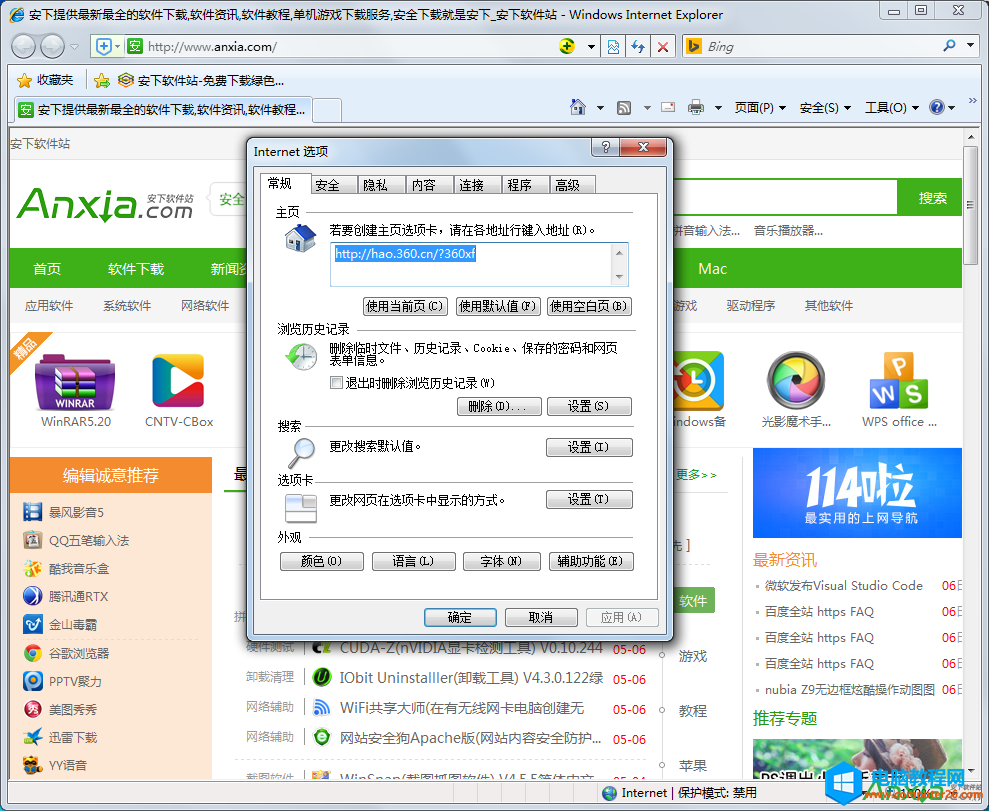
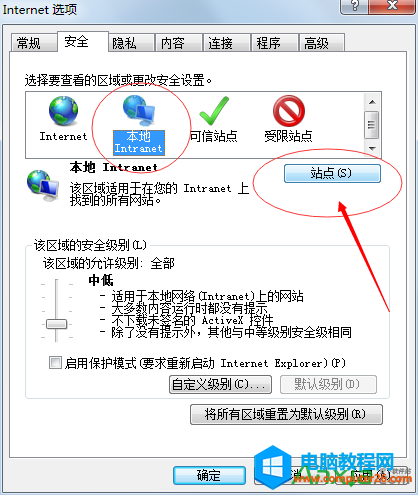
- 切換到 「安全性」 索引標籤,選取 「區域內部網路」 圖示 (綠色區域圖示),點擊 「網站」 按鈕。
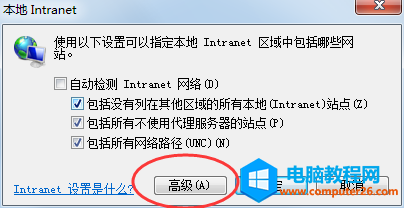
- 在彈出視窗中,點擊 「進階」 按鈕。
- 在「將此網站加入區域」欄位,輸入共享資料夾的網路路徑 (例如
file://192.168.1.100/share 或 file://servername/share),點擊 「加入」。
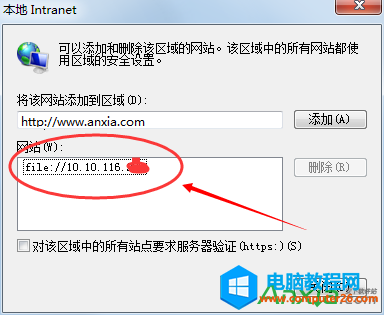
- 確認清單中已出現該路徑,依序點擊「關閉」、「確定」儲存設定。
補充說明
- 此設定屬於使用者層級,若有多位使用者需各自設定,或透過群組原則 (GPO) 統一部署。
- 若使用 Chrome、Edge 等瀏覽器存取共享資料夾,同樣受 IE 區域設定影響,設定完成後重新啟動瀏覽器即可生效。
- 若不想每次手動加入,可在「區域內部網路」進階設定中勾選「自動偵測區域內部網路」,但可能誤判風險較高。
完成設定後,再次存取該共享資料夾將不再彈出安全性警告,直接開啟內容,大幅提升工作效率。