許多 Win7 使用者在未安全移除移動硬碟就直接拔除裝置後,再次插入時會發現無法複製、刪除檔案,甚至提示「磁碟受寫保護」。這通常是因為檔案系統標記為唯讀狀態所致。本文提供以 diskpart 指令移除寫保護的完整圖文教學,讓您幾分鐘內恢復硬碟正常讀寫權限。
步驟 1:開啟命令提示字元(管理員)
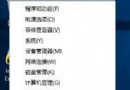
按 Win+R 輸入 cmd,再按 Ctrl+Shift+Enter 以管理員身分執行。
步驟 2:進入 diskpart 環境並列出磁碟
依序輸入以下指令,每行結尾按 Enter:
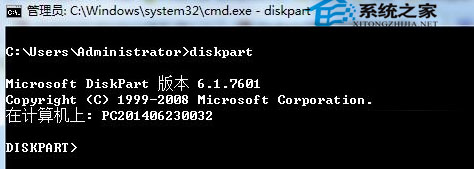
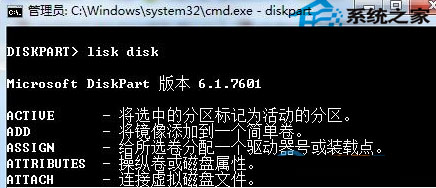
diskpart
list disk
系統將列出所有實體磁碟,請依容量大小判斷哪一顆是您的移動硬碟(例如 磁碟 1)。
步驟 3:選取目標磁碟
輸入 select disk 1(請將數字替換為您實際的磁碟編號),畫面顯示「磁碟 1 現在是選取的磁碟」即代表成功。
步驟 4:清除唯讀屬性
輸入 attributes disk clear readonly,系統回應「磁碟屬性已成功清除」即表示寫保護已解除。
步驟 5:結束並驗證
輸入 exit 離開 diskpart,再次嘗試在移動硬碟建立資料夾或複製檔案,應已恢復正常。
若 diskpart 無效,可嘗試修改登錄檔 HKEY_LOCAL_MACHINE\SYSTEM\CurrentControlSet\Control\StorageDevicePolicies 中的 WriteProtect 值為 0,但需謹慎操作並建議先備份登錄檔。
完成上述步驟,您的移動硬碟即可擺脫寫保護困擾,恢復暢快讀寫體驗!