Windows 10 預設使用新式「照片」應用開啟圖片,介面偏向觸控操作,許多桌面用戶習慣 Windows 7 經典的「Windows 照片檢視器」。只需在預設應用程式中切換即可找回熟悉的操作體驗。
操作步驟
- 開啟「設定」(Win + I)→ 「應用程式」→ 「預設應用程式」。
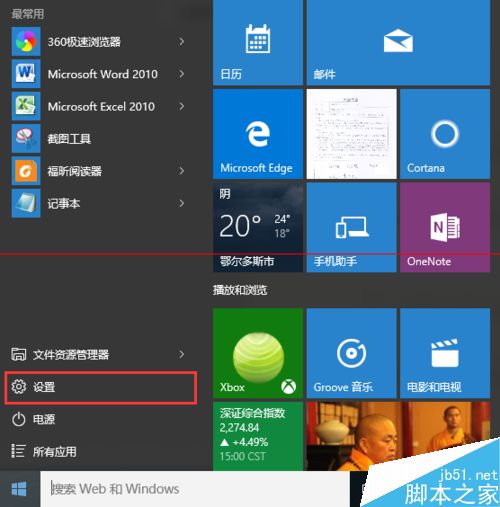
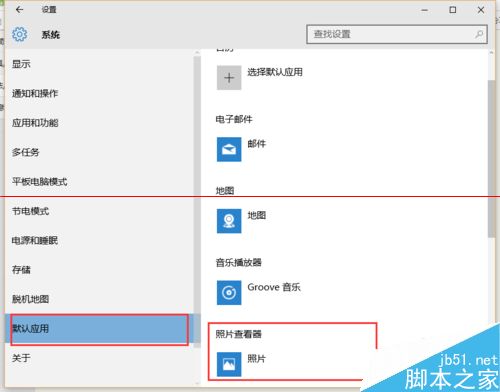
- 向下捲動至「照片檢視器」區塊,點擊目前顯示的「照片」。
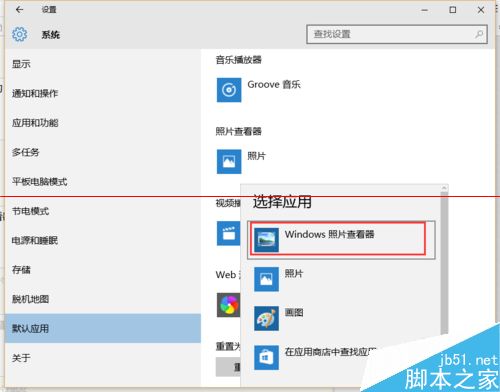
- 在彈出清單中選擇「Windows 照片檢視器」。
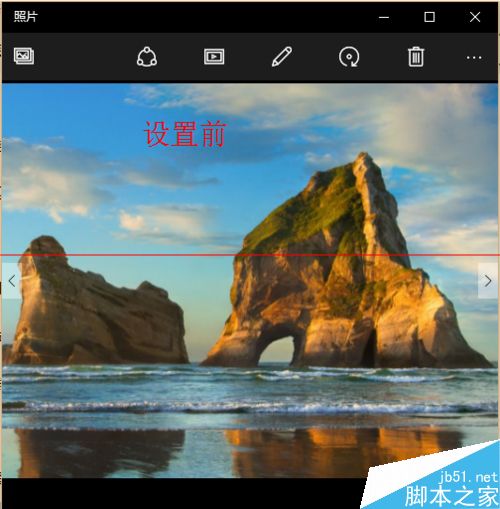
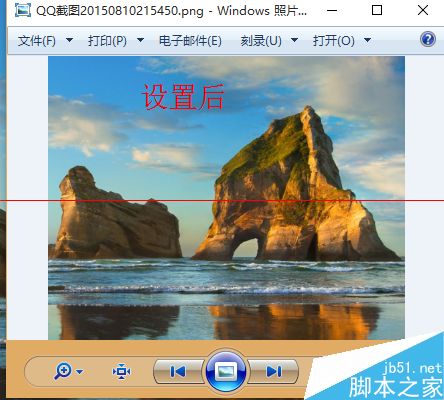
- 完成後,雙擊圖片即以經典檢視器開啟,支援滾輪縮放、鍵盤翻頁等傳統操作。
補充提示
- 同樣方法可修改影片、音樂、郵件、地圖等檔案類型的預設應用程式。
- 若清單中未出現「Windows 照片檢視器」,可能需透過登錄編輯器啟用(搜尋
PhotoViewer.FileAssoc.Tiff 相關鍵值)。
- Windows 10 1809 版本後,經典檢視器仍保留於系統中,只是被隱藏。
一鍵切換,找回 Windows 7 時代的輕量級圖片瀏覽體驗。