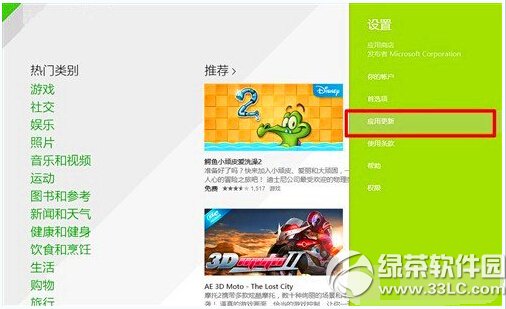
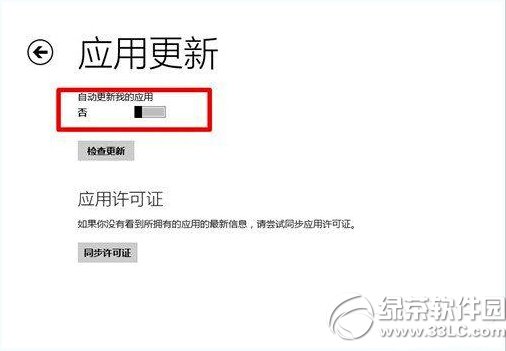
升級Win8.1後覺得網速變慢?主要原因是系統預設開啟「應用程式自動更新」並保留20%頻寬給QoS封包排程器。本文提供兩招找回網速。
注意:關閉後需手動檢查更新,但可避免背景佔用頻寬。
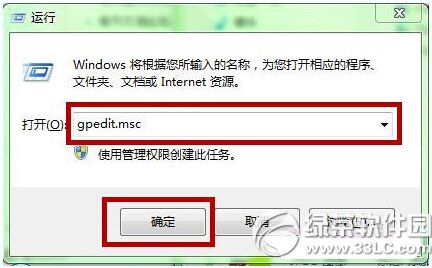
gpedit.msc
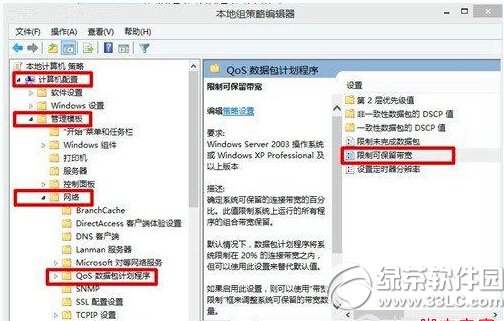
電腦設定
系統管理範本
網路
QoS 封包排程器
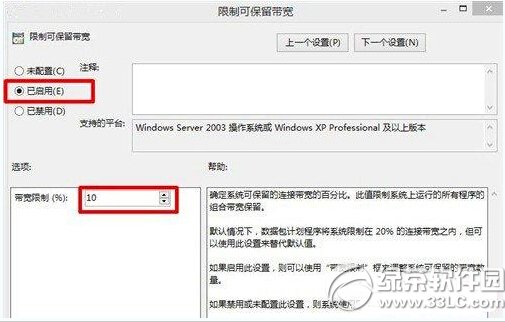
限制可保留頻寬
若原本網速不慢,不建議修改群組原則,保留自動更新便利性較佳。修改前請權衡利弊。
Windows 10 將回收站釘選至「快速存取」側邊欄技巧
Win10 系統映像備份完整教學:控制台建立還原點,預覽版必備技能
【影片】Win10 Mobile 10166 更新內容:通知中心新手勢操作
Win7 系統印表機無法雙面列印、雙面按鈕灰色怎麼辦?
謠言終結:切勿修改 Win10 登錄搶先看新版,否則永久失去更新權利
Win10 輸入法圖示消失怎麼辦?找回語言列完整解決方案
Windows 10 內建天氣應用更新 4.4.200.0:中國區天氣資料正常顯示,資料源切換為中國天氣網
.NET Native 深度解析:Win10 通用應用效能飛躍的關鍵技術