Windows 10 繼承 Win7/8 操作邏輯,但仍有許多新功能與隱藏技巧值得掌握。本文整理五大實用操作,涵蓋介面美化、系統維護與效率快捷鍵。
透過批次檔修改登錄並重建圖示快取,即可隱藏捷徑覆疊圖示。
reg add "HKLM\SOFTWARE\Microsoft\Windows\CurrentVersion\Explorer\Shell Icons" /v 29 /d "%systemroot%\system32\imageres.dll,197" /t REG_SZ /f
taskkill /f /im explorer.exe
attrib -s -r -h "%userprofile%\AppData\Local\IconCache.db"
del "%userprofile%\AppData\Local\IconCache.db" /f /q
start explorer
pause.bat(如 noarrow.bat)。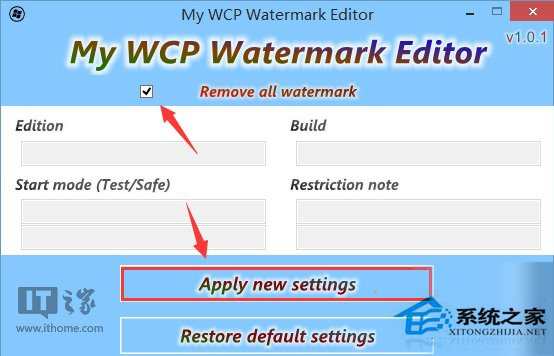
使用第三方工具(如 Universal Watermark Disabler),勾選「Remove all watermark」→「Apply new settings」。過程中總管會重啟一次,請耐心等待。
提醒:雖工具提供還原功能,但修改系統檔案仍有風險,建議先建立還原點。
| 功能 | 快捷鍵 | 說明 |
|---|---|---|
| 螢幕邊緣靠攏 | Win+←/→ → Win+↑/↓ | 視窗可佔 1/4 螢幕置於四角 |
| 切換視窗 | Alt+Tab | 改進後的工作切換介面 |
| 工作檢視 | Win+Tab | 鬆開鍵盤介面保持顯示 |
| 新增虛擬桌面 | Win+Ctrl+D | |
| 關閉目前虛擬桌面 | Win+Ctrl+F4 | |
| 切換虛擬桌面 | Win+Ctrl+←/→ |
命令提示字元(CMD)也新增 Ctrl+V 貼上支援,更多指令列快捷鍵可參考 Scott Hanselman 整理資料。
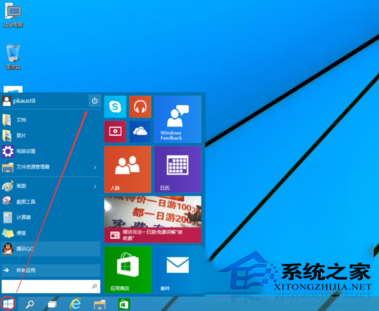
點擊開始功能表左下角電源圖示,選擇「關機」、「重新開機」或「睡眠」。
無本機群組原則的 Win8 如何徹底移除 OneDrive?命令列一鍵停用同步
Windows 7 新增右鍵選單「管理員取得所有權」一鍵解決權限不足
Windows 8 全螢幕截圖自動存檔教學:修改登錄檔啟用 Win+PrtSc 直存桌面
Windows 10 Build 10125 自製中文版 ISO 鏡像下載:含安裝金鑰、MD5/SHA1 校驗
設定 Windows 8 工作排程器:建立定時提醒與自動化任務
Windows 7 設定檔案預設開啟程式:解決雙擊開錯軟體問題
Win7 執行 slmgr.vbs 查看啟用資訊彈出記事本?.vbs 檔案關聯被修改的修復方法
Win7 更新失敗提示「正在設定 Windows Update 失敗 還原變更」無法開機?三種解法:安全模式關閉更新、系統還原、耐心等待