Windows 7 執行 slmgr.vbs -dlv 或 -dli 查看啟用狀態,卻彈出記事本或其他文字編輯器,導致無法查看授權資訊,甚至造成所有啟用工具 (Windows 7 Loader、小馬 OEM7 等) 失效。主因為 .vbs 副檔名關聯被修改 (安裝 EditPlus、Notepad++ 等編輯器時常見)。
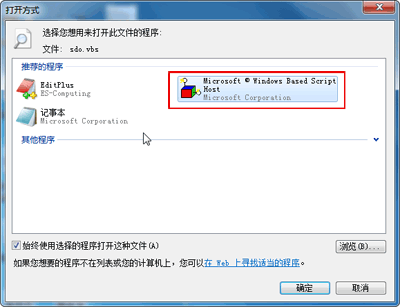
regedit。HKEY_CLASSES_ROOT\.vbs 預設值應為 VBSFile。HKEY_CLASSES_ROOT\VBSFile\Shell\Open\Command 預設值應為:"%SystemRoot%\System32\WScript.exe" "%1" %*C:\Windows\System32\WScript.exe 選取。slmgr.vbs 或自帶 VBScript 腳本執行授權注入。.vbs 關聯錯誤,腳本無法由 WScript.exe/CScript.exe 執行,改由文字編輯器開啟,啟用流程中斷。| 軟體類型 | 典型代表 | 竄改行為 |
|---|---|---|
| 程式碼編輯器 | EditPlus, Notepad++, VS Code, Sublime Text | 安裝時關聯 .vbs/.js/.ps1 等腳本檔 |
| 註冊表清理/優化工具 | CCleaner, Wise Care 365 | 誤判 .vbs 關聯為無效/危險而重置 |
| 惡意軟體/病毒 | 腳本型惡意程式 | 劫持 .vbs 執行載荷 |
slmgr.vbs -dlv,應彈出「Windows Script Host」視窗顯示授權資訊 (版本、部分金鑰、啟用狀態、剩餘重置次數等)。slmgr.vbs -dli 看簡略版。.vbs 關聯錯誤是 Win7 查看啟用資訊失效、啟用工具失效的隱形殺手。修正 HKEY_CLASSES_ROOT\VBSFile\Shell\Open\Command 指向 WScript.exe,或圖形介面改關聯,一勞永逸。建議安裝編輯器時取消腳本檔關聯,避免此問題。