Windows藍屏(BSOD)是系統故障的經典表現,但其實每一次藍屏背後都有跡可循。Windows預設啟用了記憶體轉儲功能,藍屏發生時會自動生成 .dmp 後綴的日志文件,記錄了崩潰時的系統狀態。只要找到並分析這些文件,就能精準定位故障根因——是驅動衝突、硬件故障還是系統文件損壞。本文將手把手教你確認轉儲設置、定位 Minidump 目錄,並介紹後續分析工具的基本用法。
部分「優化大師」類軟體為了省幾百 MB 空間會關閉此功能,導致藍屏不留痕。實際上 Minidump 文件通常只有幾百 KB,佔用空間極小,強烈建議保持開啟。
sysdm.cpl 回車,打開「系統屬性」。%SystemRoot%\Minidump,點擊「確定」保存。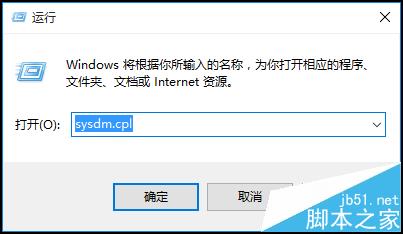
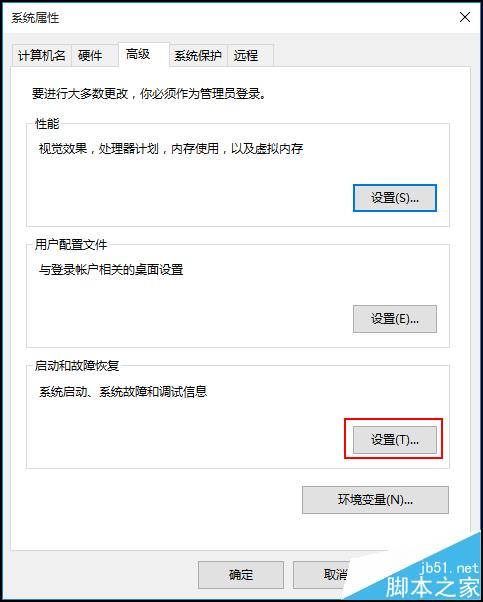
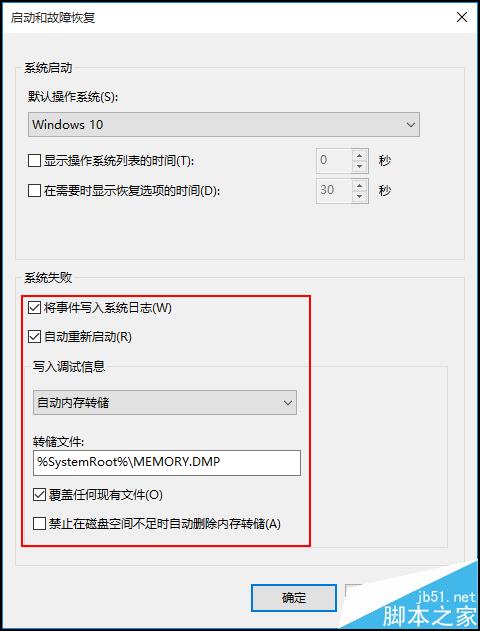
藍屏後,打開資源管理器直接訪問:
C:\Windows\Minidump該目錄下按時間排序,最新的 .dmp 即為最近一次藍屏產生的日志。若資料夾為空,請回頭檢查上一步設置,或嘗試以管理員身份運行 sfc /scannow 修復系統文件後重現藍屏。
ntoskrnl.exe、顯卡驅動 nvlddmkm.sys 等)。.sympath srv*C:\Symbols*https://msdl.microsoft.com/download/symbols),執行 !analyze -v 獲取詳細堆疊回溯。| 高頻模組 | 可能原因 | 建議處理 |
|---|---|---|
nvlddmkm.sys / atikmpag.sys | 顯卡驅動衝突/過熱 | DDU 卸載後重裝最新/穩定版驅動;清理散熱 |
ntoskrnl.exe | 記憶體/硬盤錯誤、系統文件損壞 | 運行 mdsched 記憶體診斷、chkdsk /r、sfc /scannow |
tcpip.sys / ndis.sys | 網卡驅動/VPN/防火牆衝突 | 更新網卡驅動、暫時卸載第三方安全軟體測試 |
延伸閱讀: Win10開機藍屏提示 MEMORY_MANAGEMENT 怎麼辦?