許多使用者在重裝 Windows 7 後發現麥克風(話筒)完全沒有聲音,不論是內建麥克風、外接耳機還是獨立話筒都無法正常收音,導致語音聊天、錄音功能全數失效。這類問題成因複雜,可能涉及硬體連接、系統設定、驅動程式或核心服務等多個層面。本文整理出四大最常見的故障原因,並提供詳細的圖文排除步驟,助您快速恢復麥克風功能。
一、優先排除硬體連接問題
在動作系統層面之前,請先確認實體連接無誤:
- 檢查麥克風/耳機插頭是否完整插入紅色(或標示麥克風圖示)的音訊輸入孔。
- 嘗試拔除後重新插入,或更換另一組已知正常的裝置測試,排除裝置本身損壞。
- 若為 USB 麥克風,請換插其他 USB 埠,並確認裝置指示燈是否亮起。
二、檢查系統音訊屬性設定
Windows 7 的音訊控制面板提供獨立的播放與錄製裝置管理,設定錯誤是導致無聲音的主因之一。
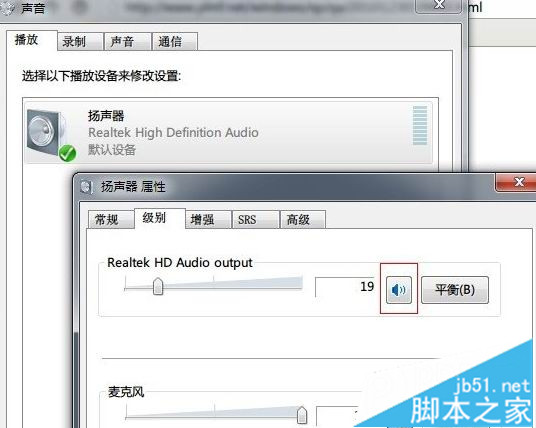
1. 確認播放裝置(喇叭/耳機)未靜音
控制台 → 硬體和聲音 → 聲音 → 播放 索引標籤 → 雙擊預設裝置(通常為「喇叭」) → 層級 索引標籤 → 確認喇叭圖示未呈現靜音狀態(無紅色圓斜線),音量滑桿建議拉至 50% 以上。
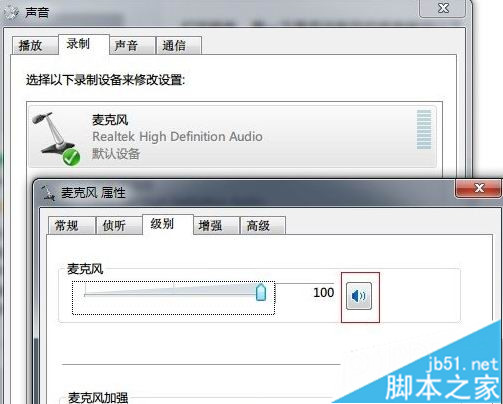
2. 確認錄製裝置(麥克風)啟用且音量正常
同一視窗切換至 錄製 索引標籤 → 雙擊「麥克風」或對應裝置 → 層級 索引標籤 → 確認麥克風圖示未靜音,音量建議設為 80~100,若有「麥克風增益」選項可適度調高(避免雜訊過大)。
三、更新或重裝聲卡驅動程式
驅動程式異常(如黃色驚嘆號、紅色叉叉)會直接導致音訊裝置無法運作。
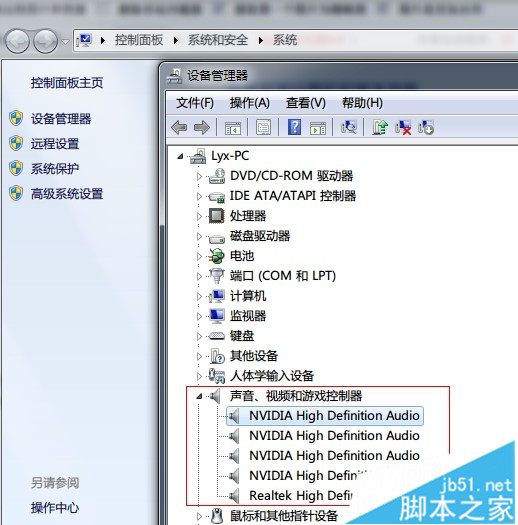
- 右鍵點選「電腦」→ 管理 → 裝置管理員。
- 展開 音效、視訊和遊戲控制器,查看是否有裝置標示警告圖示。
- 右鍵點選該裝置 → 更新驅動程式軟體 → 選擇「自動搜尋更新的驅動程式軟體」。
- 若自動更新失效,建議前往主機板/筆電官網下載最新晶片組與音訊驅動,或使用「驅動精靈」等工具一鍵更新。
四、確保 Windows Audio 核心服務正在執行
系統音訊服務若被停用或設為手動,會導致所有音訊功能癱瘓。
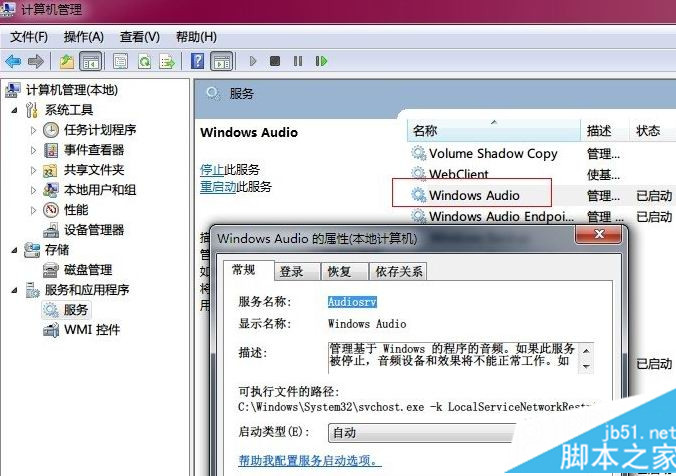
- 右鍵「電腦」→ 管理 → 服務與應用程式 → 服務。
- 在清單中找到 Windows Audio 與 Windows Audio Endpoint Builder。
- 雙擊各服務 → 啟動類型 設為 自動 → 若服務狀態為「已停止」,點選 啟動 → 確定套用。
進階補充:若以上方法均無效
- 嘗試在 BIOS 中確認 Onboard Audio 為 Enabled。
- 執行
sfc /scannow 修復系統檔案。
- 考慮還原至問題發生前的系統還原點,或重新安裝作業系統。
依序完成上述四大步驟,絕大多數 Win7 麥克風無聲音問題皆可解決。建議養成定期更新驅動、備份系統的習慣,減少類似故障發生機率。