Windows 10 預設啟用 Remote Registry (遠端登錄) 服務,允許遠端使用者修改本機登錄設定,構成安全風險。若不使用遠端協助/管理功能,強烈建議停用此服務。
停用步驟 (圖形介面)
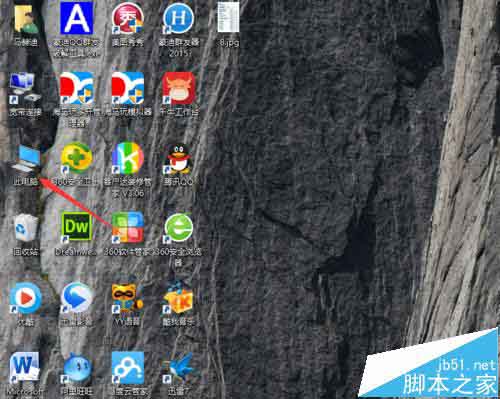
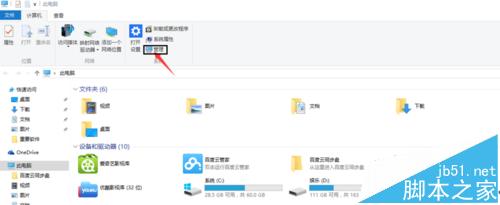
- 右鍵「此電腦」→ 「管理」。
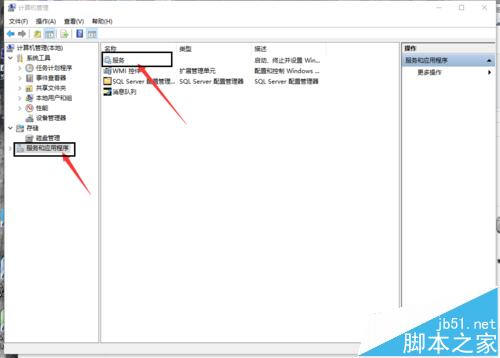
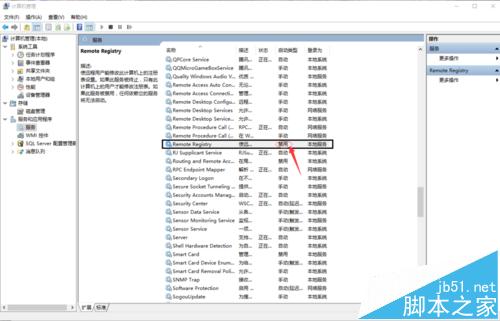
- 左側「服務與應用程式」→ 「服務」。
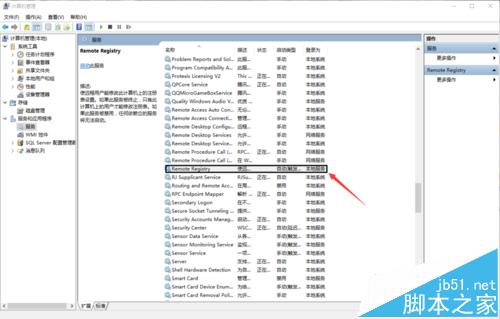
- 右側列表找到 Remote Registry → 雙擊開啟屬性。
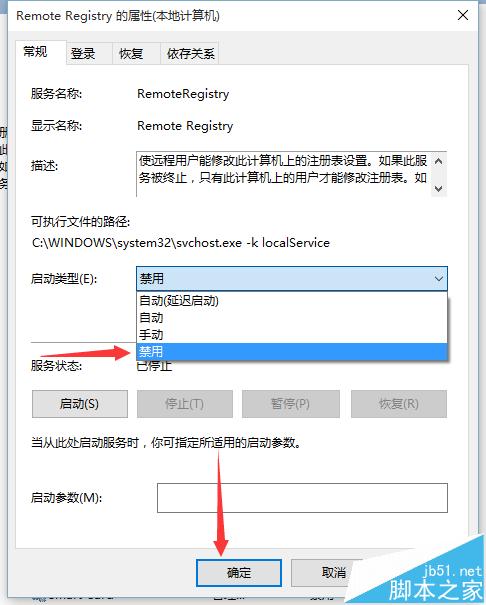
- 「啟動類型」下拉選單選擇「停用」 → 「確定」。
- 狀態欄將顯示「已停用」,服務不再運行。
快速指令法 (管理員 CMD/PowerShell)
sc config "RemoteRegistry" start= disabled
net stop "RemoteRegistry"
安全性分析
| 風險 | 說明 |
|---|
| 遠端登錄竄改 | 駭客取得網路存取權後,可遠端讀寫 HKLM/HKCU,植入啟動項、修改安全性原則、關閉防火牆、安裝服務型後門 |
| 資訊洩露 | 可枚舉安裝軟體、使用者清單、網路設定、憑證儲存等敏感資訊 |
| 橫向移動跳板 | 竄改登錄部署排程任務/服務,橫向移動至域內其他主機 |
注意事項
- 停用後將無法使用「遠端登錄」功能 (regedit → 檔案 → 連接網路登錄),亦無法透過群組原則遠端推送登錄設定。
- 企業環境若使用 SCCM/Intune/群組原則管理,請確認是否依賴 Remote Registry 服務再決定是否停用。
- 如需臨時啟用,可將啟動類型改為「手動」,用完再改回「停用」。
相關延伸閱讀
- 如何判斷 svchost.exe 是否為病毒?
- Svchost.exe 佔用大量網路頻寬怎麼辦?
- svchost.exe 記憶體佔用過高解決辦法