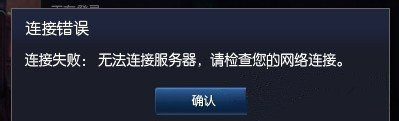
《英雄聯盟》(LoL) 是時下最熱門的 MOBA 遊戲,但 Win7 玩家常遇到「無法連線到伺服器」錯誤。錯誤成因可能涉及網路、系統時間、IE 設定、遊戲快取、伺服器分區等。以下整理六大解決方案,依成功率排序。
系統時間偏差過大會導致 SSL/TLS 驗證失敗,進而無法連線遊戲伺服器。
publisherid 檔案C:\Riot Games\League of Legends)。publisherid 檔案 → 刪除 → 重新啟動遊戲客戶端。登入其他分區遊戲 → 登出 → 再登入原分區,或直接選擇其他分區遊玩,排除特定分區伺服器維護問題。
若在選英雄階段出現連線中斷,通常為網路瞬斷,直接關閉客戶端重開即可恢復。
通用建議:每個方法嘗試後都建議重開機一次,確保網路堆疊重置。若仍無解,請檢查防火牆/防毒軟體是否攔截 LoL 連線,或聯繫 ISP 確認國際頻寬狀態。
多重開機已裝 Win10 卻仍被推廣升級?六種關閉 Win10 推送提示方法總整理
Windows 10 優化技巧:關閉鎖定畫面、取消開機選單等待、免密碼登入、停用驅動自動更新
Win7 藍屏錯誤代碼 0x0000007F 成因分析:主板相容、軟體衝突、記憶體故障三大方向
Windows 10 RTM 首個候選版 Build 10176 編譯完成,版本號 10.0.10176.16384
Win7 用戶注意:12 月更新含數位憑證信任清單補丁 (Xbox Live 私鑰洩露),需確認 KB2677070 已安裝才能自動更新
Win7 修改 MAC 位址後無法還原?移除外接裝置並放電重開機即可恢復