Windows XP Windows 7 Windows 2003 Windows Vista Windows 綜合教學 Linux 系統教學
Windows 10 Windows 8 Windows 2008 Windows NT Windows Server 電腦軟體教學
您现在的位置: Windows教程網 >> Windows教程 >  >> Windows 綜合教學 >> 關於 Windows

Win7 顯卡驅動程式代碼 43 錯誤解決方案:六大排除步驟完整攻略

編輯:關於 Windows

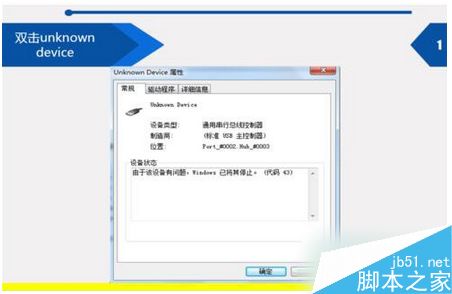
裝置管理員顯示顯示卡有黃色驚嘆號,屬性顯示「因為這個裝置回報問題,Windows 已停止它 (代碼 43)」,重裝驅動也無效?這通常是驅動衝突、硬體供電不足或 BIOS 設定問題。以下提供六大排除步驟,由軟體到硬體層層釐清。
現象確認

  1. 右鍵「電腦」→ 管理 → 「裝置管理員」。
  2. 展開「顯示介面卡」→ 雙擊問題裝置 → 「一般」分頁查看錯誤代碼。

代碼 43 錯誤視窗

六大解決方案

1. 使用原廠驅動光碟 / 官網下載最新驅動

優先使用主機板/筆電原廠提供的驅動程式,避免通用版驅動相容性問題。

驅動光碟/官網下載

2. 驅動精靈/驅動人生掃描更新

若無光碟,用驅動管理軟體掃描並更新,必要時先「解除安裝」再重新掃描安裝。

驅動精靈介面

3. 解除安裝 → 掃描硬體變更 → 重開機

在裝置管理員右鍵顯卡 → 「解除安裝裝置」 → 勾選「刪除驅動程式軟體」 → 工具列「動作」→「掃描硬體變更」 → 重開機讓 Windows 自動重裝。
解除安裝驅動

4. 交叉測試法(排除硬體故障)

借同介面顯卡/插槽測試,或將該顯卡插到其他電腦,確認是顯卡本身故障還是主機板/供電問題。
交叉測試

5. 檢查 PCIe 插槽 / 輔助供電接頭

  • 重新插拔顯卡、確認鎖扣扣緊。
  • 檢查 6/8-pin 輔助供電線是否插緊、纜線無損壞。
  • 清理插槽氧化層(酒精棉棒輕擦)。

檢查插槽供電

6. 關閉 PCI Express 節電功能

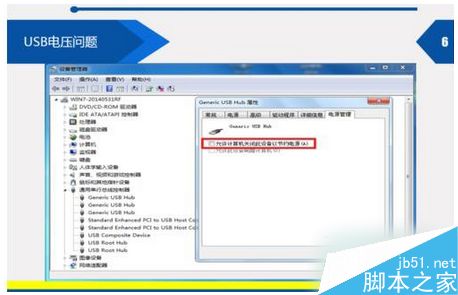
  1. 裝置管理員 → 顯示介面卡 → 右鍵屬性 → 「電源管理」分頁。
  2. 取消勾選「允許電腦關閉這個裝置以節省電源」。

關閉 PCIe 節電

建議順序:1 → 2 → 3 → 6 → 5 → 4。若嘗試完仍無解,可能為顯卡硬體損壞,需送修或更換。

Copyright © Windows教程網 All Rights Reserved