Win7 系統無聲音是常見惱人問題,成因涵蓋硬體、設定、驅動、系統三大層面。本文整理五大高發故障點,附圖文排查步驟,助你由淺入深快速定位並修復。
故障一:硬體連接或裝置故障
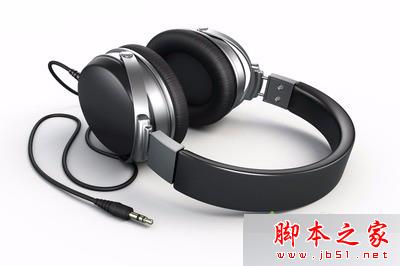
- 喇叭/耳機: 檢查電源、音量鈕、3.5mm 插頭是否完整插入綠色孔位(Line-out)。以手機/MP3 測試喇叭是否發聲,排除喇叭本身損壞。
- 聲音卡: 整合聲卡罕見壞,獨立聲卡可嘗試拔插槽或更換槽位。若裝置管理員顯示「High Definition Audio 控制器」有驚嘆號,屬驅動問題(見故障三)。
故障二:系統靜音或音量設定錯誤
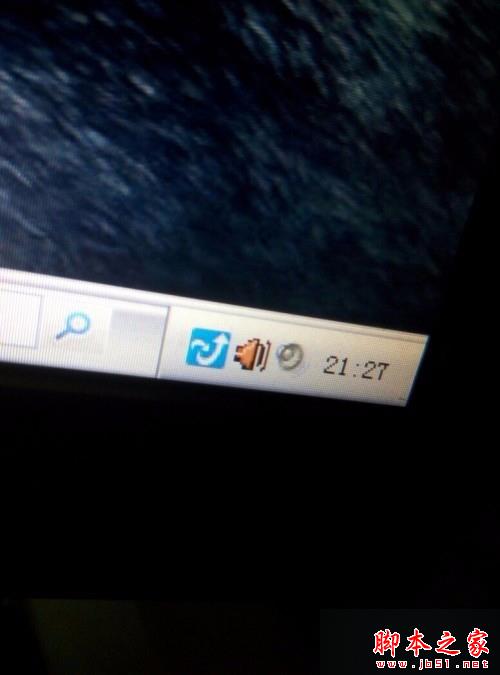
- 工作列右下角小喇叭圖示 → 檢查是否顯示紅色禁音符號,或音量滑桿拉到最底。
- 右鍵小喇叭 → 「開啟音量混合器」 → 確認「裝置」與「應用程式」音量皆未靜音。
- 控制台 → 「聲音」 → 「播放」頁籤 → 確認預設裝置為「喇叭/耳機」,且屬性 → 「等級」未靜音。
故障三:音訊驅動程式異常(最高發)
- Windows Update 自動更新驅動後不相容、或第三方驅動精靈安裝錯誤版本。
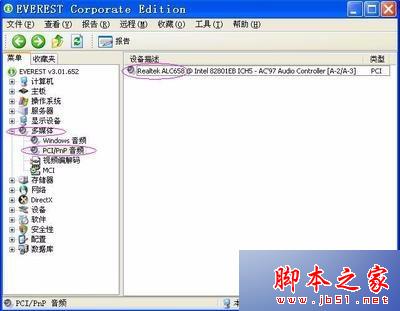
- 解法: 裝置管理員 → 「聲音、視訊與遊戲控制器」 → 右鍵音訊裝置 → 「更新驅動程式」 → 「自動搜尋」。若無效,至主機板/聲音卡官網下載對應作業系統版本驅動手動安裝。
- 推薦使用廠商官方驅動(Realtek、Conexant、Creative 等),避免萬能驅動包帶來殘留衝突。
故障四:系統檔案損壞或服務異常
- 嘗試重新啟動「Windows Audio」與「Windows Audio Endpoint Builder」服務(
services.msc)。
- 以管理員身分執行
sfc /scannow 修復系統檔案。
- 若以上無效,考慮系統還原至聲音正常的還原點,或重裝系統(最終手段)。
故障五:暫時性故障,重開機即愈
- 開機發現小喇叭消失或靜音,多為音訊服務啟動順序競態。重開機 1-2 次通常自動恢復。
排查優先順序建議
- 檢查硬體連接與喇叭電源(1 分鐘)
- 檢查系統/混合器靜音設定(30 秒)
- 重開機嘗試(2 分鐘)
- 更新/重裝音訊驅動(5-10 分鐘)
- 系統還原或 sfc 掃描(10-20 分鐘)
- 重裝系統(30-60 分鐘)
按順序操作,90% 以上案例可在前三步解決。切記:驅動程式以官網版本為準,勿盲信驅動精靈。