Windows XP Windows 7 Windows 2003 Windows Vista Windows 綜合教學 Linux 系統教學
Windows 10 Windows 8 Windows 2008 Windows NT Windows Server 電腦軟體教學
您现在的位置: Windows教程網 >> Windows教程 >  >> Windows 綜合教學 >> 關於 Windows

Win7 跳出「Windows 檔案保護」提示?兩種方法徹底關閉或修復

編輯:關於 Windows

Win7 彈出「Windows 檔案保護」視窗,通常是系統檔案被第三方軟體替換或損壞觸發。本文提供「系統檔案檢查器修復」與「群組原則永久停用」兩種方案,視需求選擇。

方案一:SFC 掃描修復(推薦,保留保護機制)

  1. 準備 Windows 7 安裝光碟/USB,插入並進入系統。
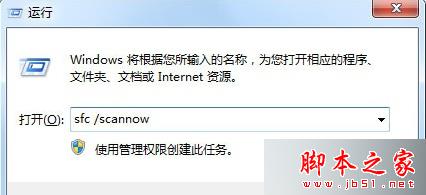
  2. 按 Win+R → 輸入 sfc /scannow → 按 Enter。
  3. 系統自動掃描並以光碟/快取中的原版檔案替換損壞檔案,完成後重開機即可消除提示。

方案二:群組原則停用檔案保護(徹底關閉提示)

⚠ 警告: 停用後系統檔案可被任意覆寫,安全性降低,僅建議測試環境或深度客製化用戶使用。

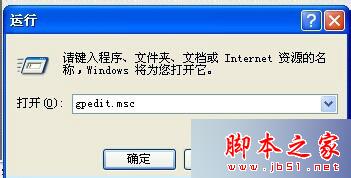
  1. Win+R → 輸入 gpedit.msc 開啟本機群組原則編輯器。
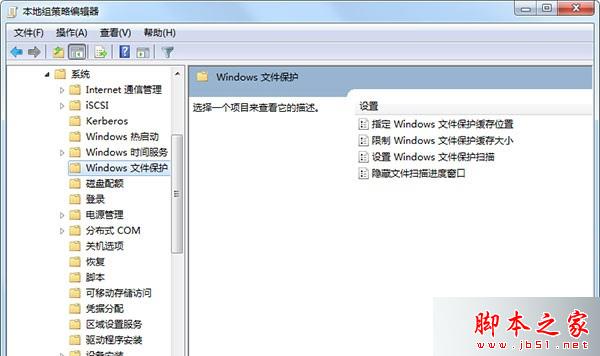
  2. 依序展開:電腦設定 → 系統管理範本 → 系統 → Windows 檔案保護。
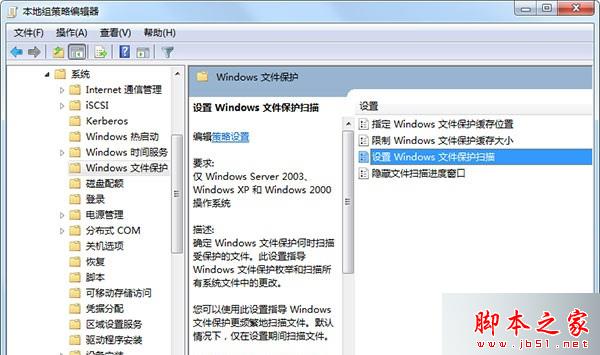
  3. 雙擊右側 「設定 Windows 檔案保護掃描」 → 選 「已停用」 → 確定。

補充說明

  • Win7 家庭版無 gpedit.msc,可透過登錄編輯器修改 HKEY_LOCAL_MACHINE\SOFTWARE\Microsoft\Windows NT\CurrentVersion\Winlogon\SFCDisable 為 0xFFFFFF9D(十進位 4294967197)達到相同效果,但風險更高。

  • 若僅因單一軟體安裝觸發,建議優先用方案一修復,保留系統自我保護能力。
Copyright © Windows教程網 All Rights Reserved