Windows 10 內建錯誤回報機制,當程式當機時會自動蒐集資訊並上傳至 Microsoft 分析。使用者可主動查詢先前回報的錯誤是否已有修正方案,以下提供兩種查詢指令。
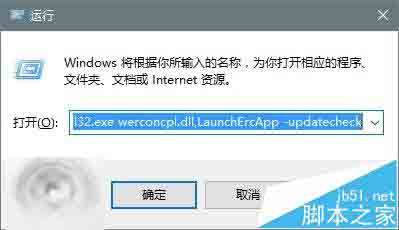
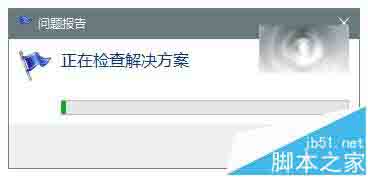
rundll32.exe werconcpl.dll,LaunchErcApp -updatecheck系統將啟動「問題報告解決方案檢查」程序,若有可用修正方案,會以通知形式顯示。
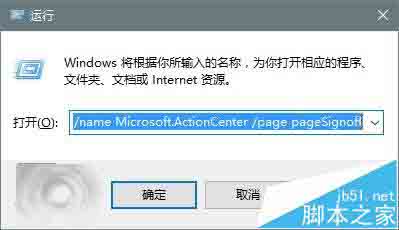
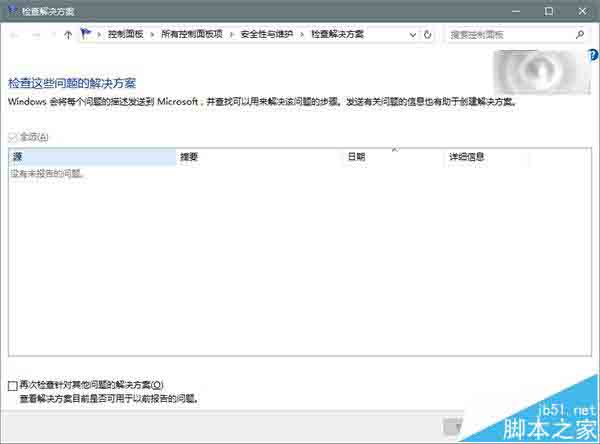
control.exe /name Microsoft.ActionCenter /page pageSignoff即可開啟「檢查解決方案」頁面,列出所有已回報錯誤及其處理狀態。
Windows 10 快捷鍵大全:新增虛擬桌面、視窗分割、工作檢視等實用熱鍵總整理
Windows 7 系統更新完整圖文教學:從檢查更新到重新開機
Windows 8/8.1「這台電腦」資料夾自訂工具 This PC Tweaker:自由新增/移除/重命名/換圖示
Win10 預覽版修改登錄檔後無法升級?修復 Applicability 分支設定 (BranchName=FBL_IMPRESSIVE、ThresholdRiskLevel=low)
Win10 寬帶撥號連線建立完整圖文教學 (PPPoE 設定、帳號密碼輸入、自動撥號建議)
Windows 10 手機助手完整使用教學:Android 手機資料同步、OneDrive 相簿自動備份