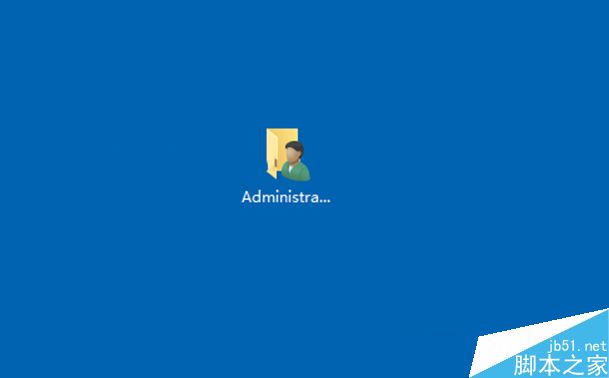
Windows 10 預設不在桌面顯示「使用者的檔案」(舊版稱「我的文件」)圖示。若您習慣從桌面快速存取文件、圖片、音樂等個人資料夾,可依照下列步驟啟用。
啟用步驟
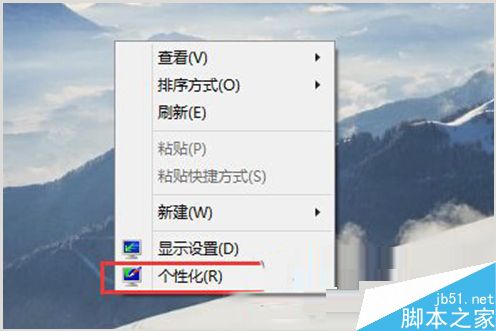
- 桌面空白處右鍵 → 選擇「個人化」。
- 左側選單點選「主題」 → 右側捲動至「相關設定」區塊,點擊「桌面圖示設定」。
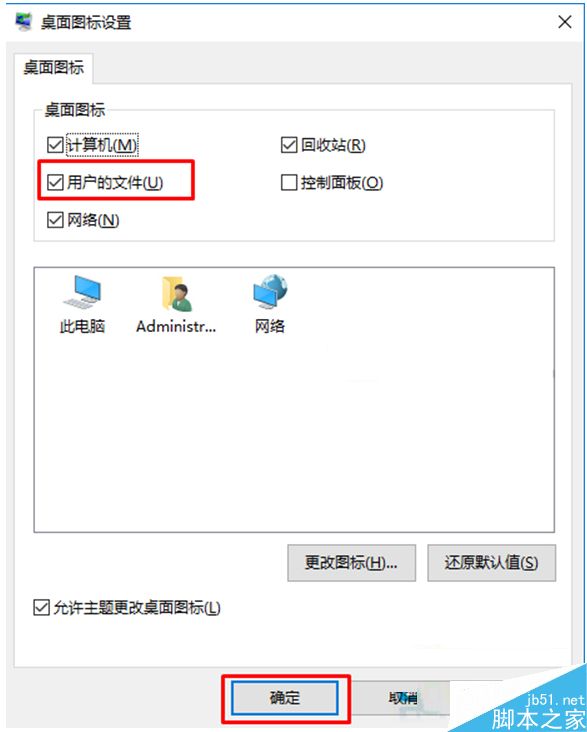
- 在彈出視窗中,勾選「使用者的檔案」(User's Files)。
- 點擊「確定」套用。

補充說明
- 圖示名稱會自動顯示為目前登入的使用者帳號名稱。
- 此圖示實際指向
C:\Users\<使用者名稱> 目錄,包含桌面、文件、下載、圖片、音樂、影片等資料夾。
- 同樣在「桌面圖示設定」中,可順便勾選「電腦」、「回收站」、「網路」、「控制台」等常用圖示。
快速鍵盤操作
若不想顯示桌面圖示,也可直接按 Win + E 開啟「檔案總管」,左側導覽列的「快速存取」即可一鍵進入個人資料夾。