系統管理虛擬記憶體會頻繁調整交換檔大小,造成效能損耗。建議自訂最小/最大值相同(如 4096 MB),避免動態縮放。路徑:我的電腦右鍵 → 內容 → 進階 → 效能設定 → 進階 → 虛擬記憶體變更。
「新增/移除程式」殘留登錄鍵值、DLL。建議使用專業解安裝工具(如 Revo Uninstaller、GeekUninstaller)掃描殘留項目。
進入「安全模式」開機,若明顯較快,說明第三方啟動項導致拖慢。使用 msconfig 或工作管理員「啟動」頁籤停用非必要項目。
桌面圖示過多會延長開機載入時間。建議僅保留常用捷徑,其餘歸類至資料夾或刪除。關閉殺毒軟體「開機掃描」(保留即時掃描即可)。
XP 開機會檢測網卡 IP 設定。預先指定靜態 IP(如 192.168.1.x,子網遮罩 255.255.255.0,閘道 192.168.1.1)可跳過 DHCP 等待。
安裝字體超過 500 種會拖慢開機與應用程式字體列表載入。移除不常用字體(先備份)。
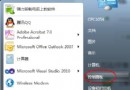
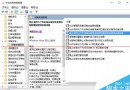
msconfig → 「啟動」頁籤取消勾選非必要項。XP/2000 可從系統資訊 → 工具 → 系統組態公用程式存取。
桌面壁紙佔用記憶體與繪圖資源。設為「無」,外觀配色改為黑色。關閉 Active Desktop(網頁背景)。
刪除安裝目錄 KAExtend.DAT → 線上更新該檔 → 重開機。
DLL 地獄、登錄膨脹隨時間累積。極客建議每 2-3 個月重裝一次 Windows 保持最佳效能。
系統變慢多為軟體累積所致,依序執行上述優化可顯著改善回應速度。若無效,考慮硬體升級或重裝系統。