3K/4K 高解析度螢幕下 Windows 10 字型模糊發虛,源於 Windows 8.1 變更 DPI 縮放行為(移除 XP 樣式縮放全域選項)。本文提供三階段遞進解決方案:針對單一應用程式、調整系統整體 DPI、登錄檔強制回舊版縮放模式。
方案一:針對單一應用程式停用 DPI 縮放
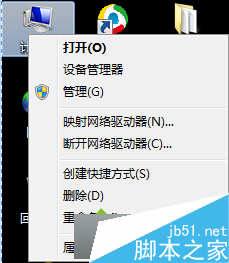
- 右鍵點擊有問題的應用程式捷徑 → 「內容」。
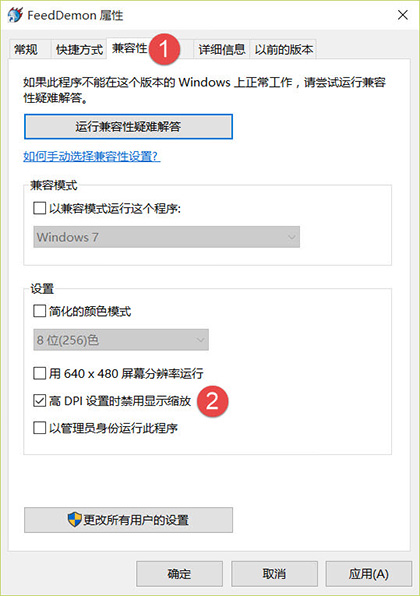
- 切換至「相容性」索引標籤。
- 勾選「高 DPI 設定時停用顯示縮放」 → 「確定」。
- 重新啟動該應用程式,字型應銳利清晰。
方案二:將系統 DPI 縮放調整為 100%
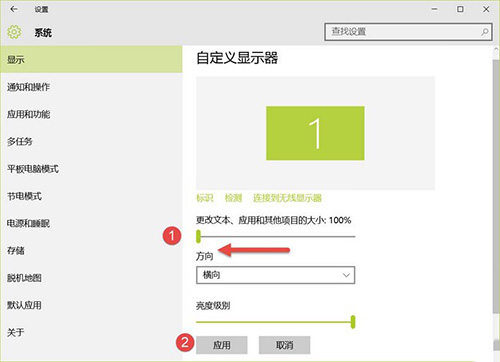
- 開啟「設定」 → 「系統」 → 「顯示」。
- 將「縮放與版面配置」下的「變更文字、應用程式與其他項目的大小」設為 100%。
- 點擊「套用」 → 登出/重新登入生效。
方案三:登錄檔強制啟用舊版 XP 樣式縮放模式(最徹底)
- Win + R →
regedit 開啟登錄編輯器。
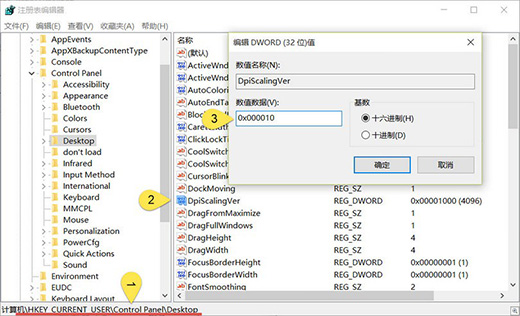
- 瀏覽至
HKEY_CURRENT_USER\Control Panel\Desktop。
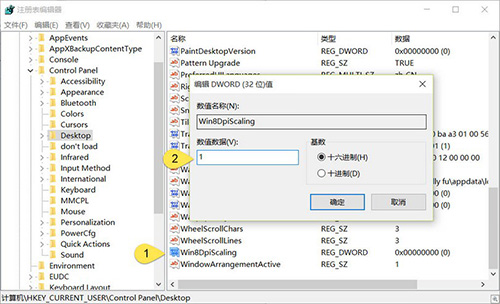
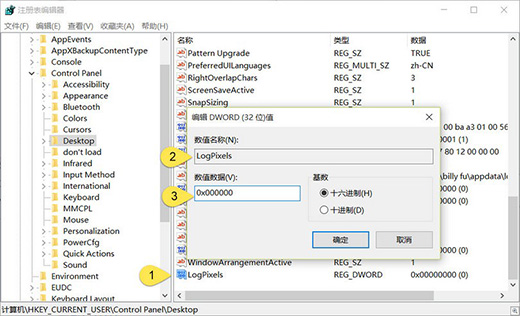
- 修改/新增以下值:
• DpiScalingVer = 0x00001018 (DWORD)
• Win8DpiScaling = 1 (DWORD)
• LogPixels = 0x00000078 (DWORD, 代表 120 DPI / 125%)
- 重新啟動電腦,系統將使用舊版縮放演算法,字型銳利度大幅提升。
方案選擇建議
- 僅特定舊版應用程式模糊 → 方案一(影響最小)。
- 系統整體介面模糊且接受 100% 縮放 → 方案二(最簡單)。
- 習慣 Windows 7/8 縮放風格、需維持縮放比例 → 方案三(最徹底,但屬暴力修改)。
補充說明
- 方案三修改登錄檔後,部分新版 UWP 應用程式縮放行為可能異常,視情況調整。
- Windows 10 1703 後引入「每顯示器 DPI 感知」改善多螢幕縮放,建議優先更新系統版本。
三階段方案層層遞進,精準解決 Windows 10 高 DPI 字型模糊,找回銳利閱讀體驗!