Win10 內建「相機」App 啟動時彈出 0xA00F4273,通常為攝影機驅動異常、隱私權限未開啟,或 Windows Update 套用錯誤驅動所致。最快解法是使用「驅動人生」等驅動管理工具一鍵診斷修復。
快速修復步驟(以驅動人生 6.2.29.110 為例)
- 下載並安裝 驅動人生(官方免費版,支援 32/64 位)。
- 開啟軟體 → 左側選單「外設驅動」→ 最下方「驅動診所」→「外設驅動故障」。
- 點擊 「修復攝像頭沒有圖像的故障」,工具自動偵測並安裝相容驅動。
- 完成後重新開機,再次開啟「相機」App 驗證。
替代手動檢查項目
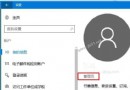
- 隱私權限:「設定」→「隱私權」→「相機」→ 允許應用程式存取相機 = 開啟。
- 裝置管理員:Win+X→「裝置管理員」→「相機」/「影像裝置」→ 右鍵裝置 →「更新驅動程式」→「自動搜尋」。
- 重設相機 App:「設定」→「應用程式」→「相機」→「進階選項」→「修復」或「重設」。
延伸閱讀: Win10 如何開啟攝影機/相機權限、Surface Book/Pro 4 相機無法拍照專項修復。