經長時間摸索,找到目前最佳方案,讓高分螢幕設備獲得最佳字體顯示效果:優於 Win8.1、Win10 預設、甚至 Mac 低解析度螢幕。
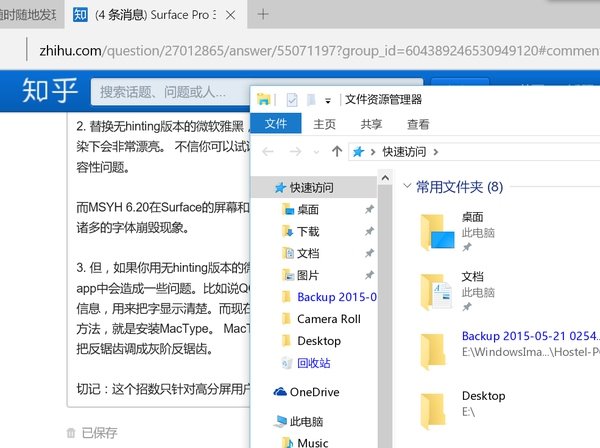
重要補充: Surface 預設開啟 UEFI「安全啟動」,此時 MacType 無法以登錄表模式自動啟動。需先關閉安全啟動,將 MacType 切換至登錄表啟動模式,重啟進入桌面後再開啟安全啟動。
1. 升級 Windows 10:修復 Win8.1 Modern 應用優先使用日文/繁體字體顯示簡體的 Bug;DirectWrite 在高分螢幕能完美渲染無 Hinting 字體。
2. 替換無 Hinting 字體:字體包含 glyph(字形向量)與 gridfitting/hinting(微調資訊)。普通版正黑體為保螢幕可讀性做重 Hinting,但在高分螢幕不需要且較醜。高分螢幕只需優質 glyph 即可獲得優秀效果。
3. MacType 解決傳統應用渲染:許多桌面應用仍用 GDI 渲染,高度依賴 Hinting。移除 Hinting 後 GDI 效果極差。MacType 可攔截 GDI,套用灰階渲染策略,效果接近 DirectWrite。
4. MacType 灰階模式:開啟自動微調與灰度渲染即可。雖 DirectWrite 更美觀,但 MacType 不遜色,且因高分螢幕與優質字形,可讀性幾乎無損。
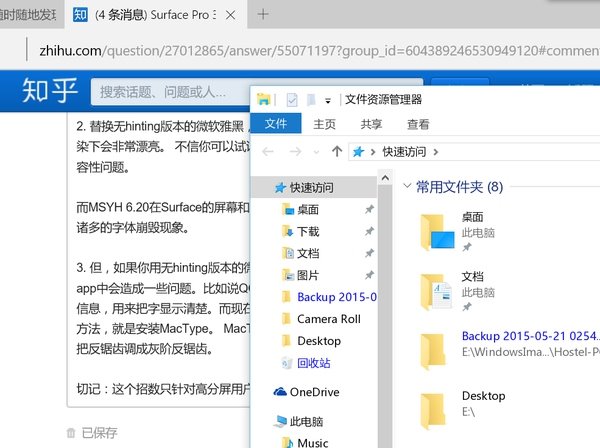
左側 Edge (DirectWrite),右側總管 (MacType),效果極為接近