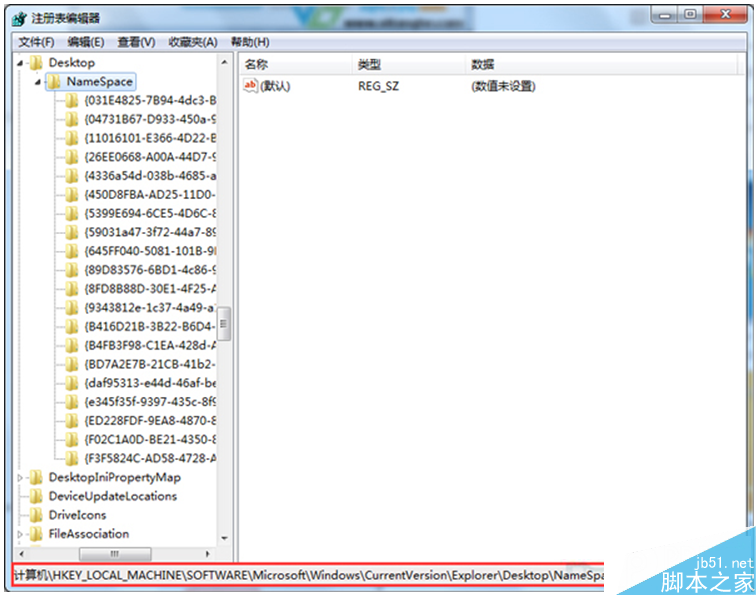
Win7 安裝某些軟體後,桌面會出現刪不掉的廣告圖示或多餘捷徑,甚至右鍵選單也沒有「刪除」選項。這是因為軟體在登錄 HKEY_LOCAL_MACHINE\SOFTWARE\Microsoft\Windows\CurrentVersion\Explorer\Desktop\NameSpace 下建立了殼擴充命名空間。透過備份登錄、刪除對應 GUID 子鍵、再還原登錄,即可精準移除頑固圖示。
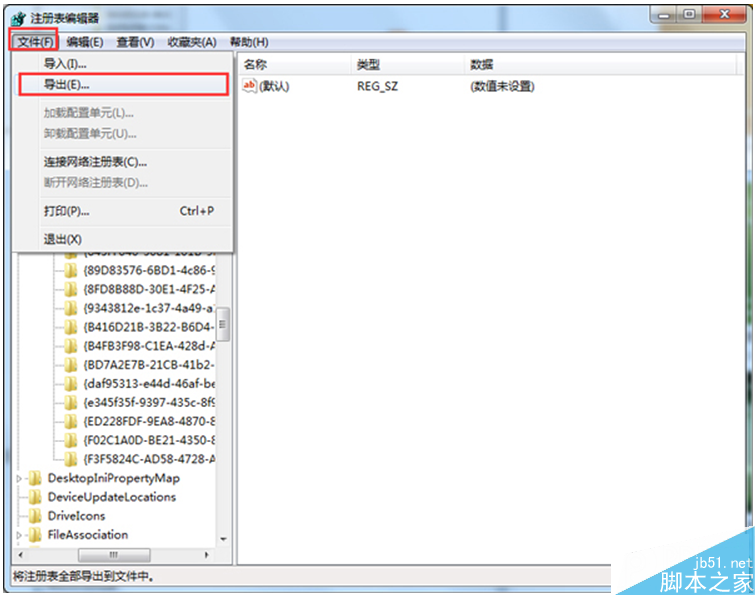
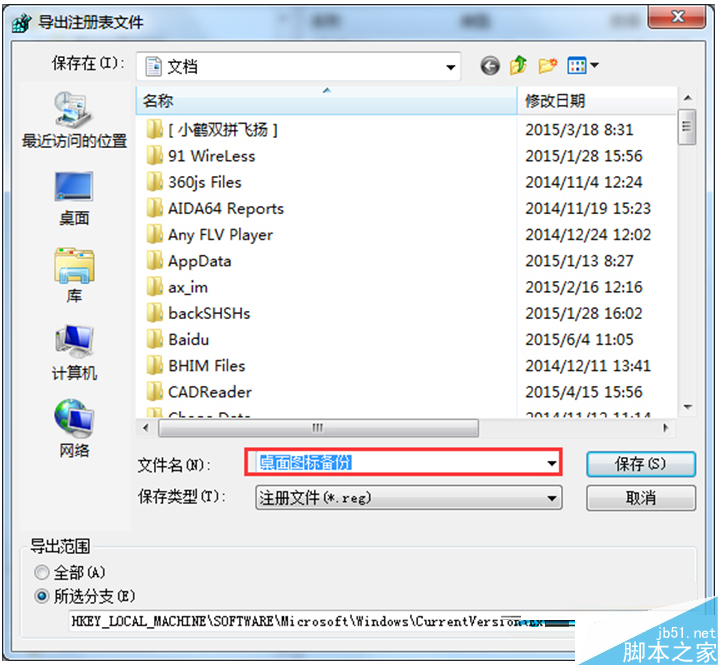
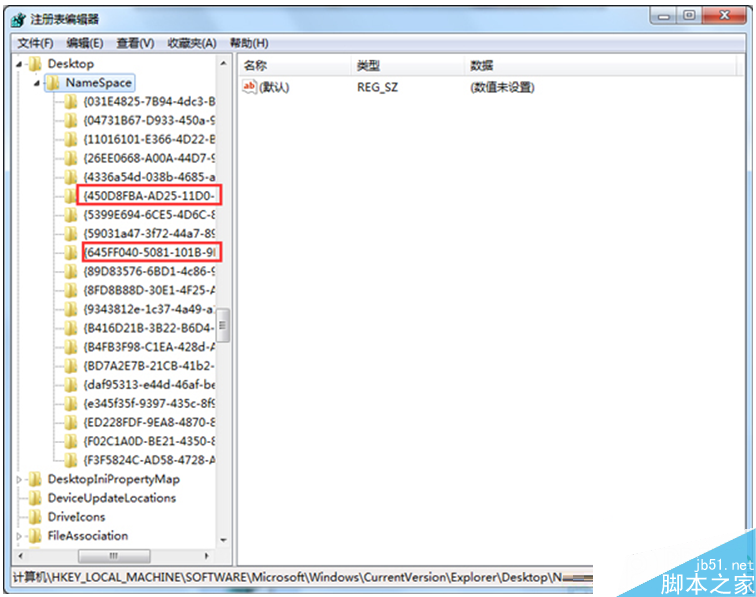
regedit 開啟登錄編輯器。HKEY_LOCAL_MACHINE\SOFTWARE\Microsoft\Windows\CurrentVersion\Explorer\Desktop\NameSpaceNameSpace → 「匯出」,儲存為「桌面圖示備份.reg」以備不時之需。NameSpace 下會看到多個 GUID 格式的子鍵。請保留以下兩個系統預設鍵值,其餘逐一刪除:{450D8FBA-AD25-11D0-98A8-0800361B1103}(我的電腦){645FF040-5081-101B-9F08-00AA002F954E}(資源回收筒)NameSpace,找到步驟 5 記下的 GUID,展開後在右側窗格刪除所有「字串值」。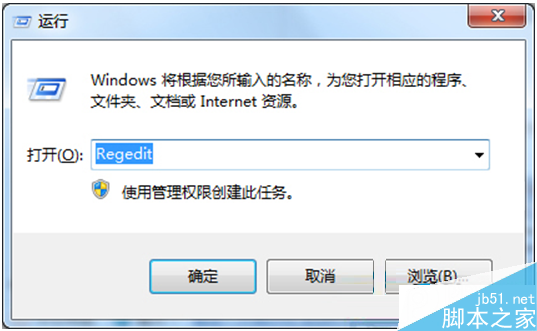
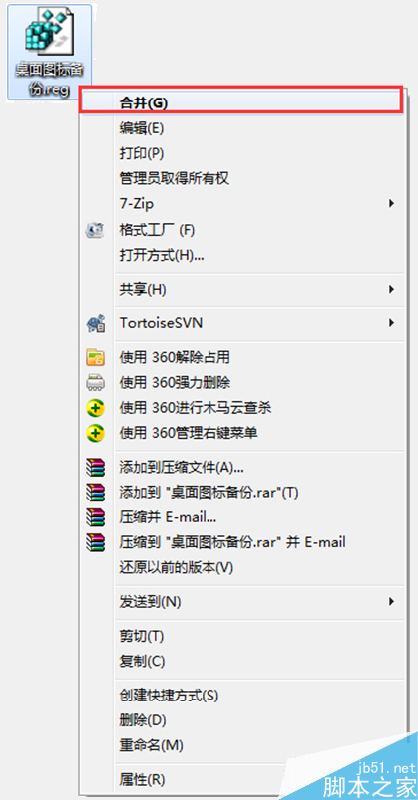
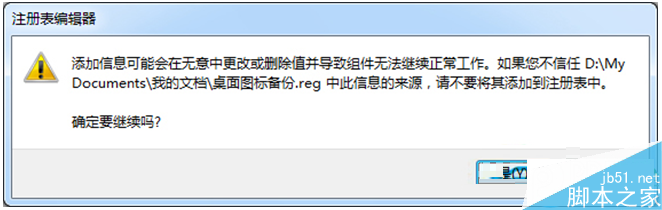
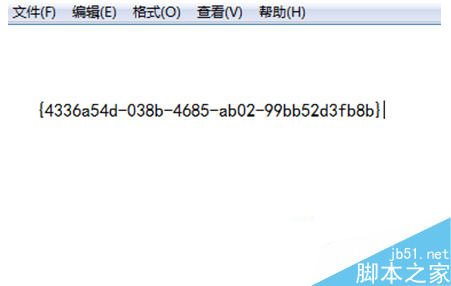
注意:修改登錄前務必完成步驟 3 的備份,誤刪系統鍵值可能導致桌面圖示異常。若不確定,請尋求專業人士協助。
Windows 10 內建計算機完整功能介紹 科學/程式設計/12種單位轉換
微軟 EULA 新條款:Windows 10 可禁止使用者玩盜版遊戲、使用盜版軟體與未授權硬體
Win7 IE 瀏覽器總彈出「離線工作」提示?將連線設為「永不撥號」即可
Win10 9926 無法存取區域網路共享?安全機制封鎖無密碼存取,解決方案:為共享資料夾設定帳號密碼
Win7 移動硬碟不顯示盤符怎麼辦?三招:啟用 USB 大容量儲存、磁碟管理指派新磁碟代號、檢查硬體
Win10 磁碟分區調整教學:用分區助手縮小 C 擴充 D/E 槽