許多 Win10 用戶面臨 C 槽過大、資料槽不足的困擾。推薦使用口碑極佳的免費工具 分區助手 (AOMEI Partition Assistant) 進行無損調整:
- 軟體名稱:
- 分區助手 磁碟分區管理軟體 v6.2 官方專業版
- 大小:
- 9.10 MB
- 更新:
- 2016-02-28
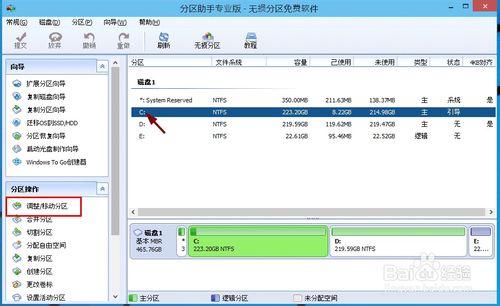
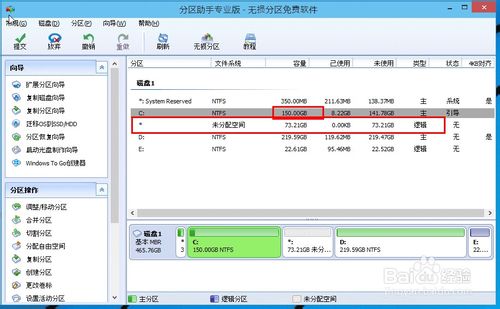
- 安裝並執行分區助手,主畫面顯示 C 槽約 223 GB。選中 C 槽 → 「調整/移動分區」。
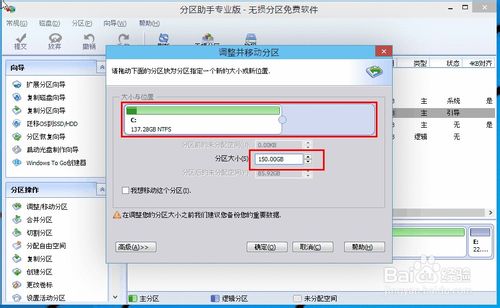
- 拖曳滑桿將 C 槽縮小至 150 GB,產生「未配置空間」。按「確定」。
- 回主畫面,C 槽變 150 GB,出現未配置空間。
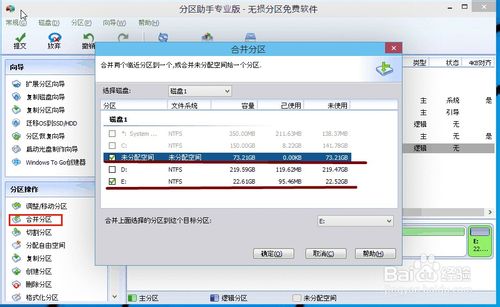
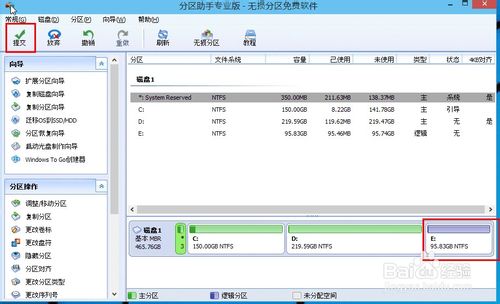
- 選中空間不足的 E 槽 (約 22 GB) → 「合併分區」,勾選未配置空間,E 擴充至約 95 GB。
- 點擊工具列「提交」執行操作,電腦將重啟完成調整。
注意:操作前請備份重要資料;提交後電腦會重啟進入 PreOS 模式執行,完成後自動進入 Windows。