非正常關機(斷電、死機強制重啟)後,Windows 會在開機時自動執行磁碟檢查,但許多使用者習慣按鍵跳過。事實上,chkdsk 能修復檔案系統錯誤、標記壞軌並恢復可讀資料,是維護磁碟健康的關鍵工具。本文詳細說明如何在 Windows 進入桌面後手動執行,並完整解析常用參數。
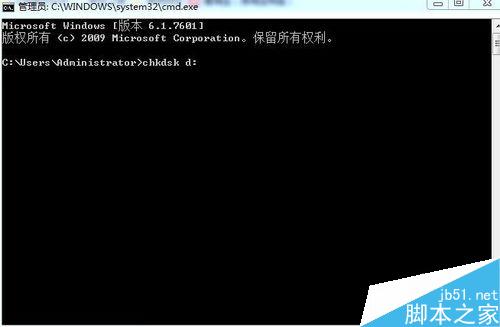
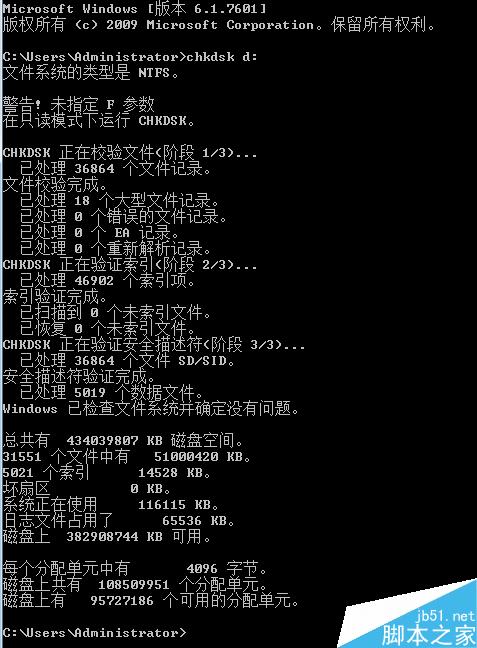
cmd 開啟命令提示字元(建議以系統管理員身分執行)。chkdsk D:(將 D: 替換為欲檢查的磁碟代號),按 Enter 執行唯讀檢查。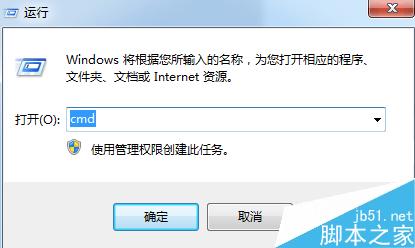
| 參數 | 說明 | 適用檔案系統 |
|---|---|---|
/F | 修復磁碟上的錯誤(需鎖定磁碟,若為系統盤會排程在下次開機執行) | FAT/FAT32/NTFS |
/V | 顯示每個檔案的完整路徑與名稱(FAT/FAT32);顯示清除訊息(NTFS) | FAT/FAT32/NTFS |
/R | 尋找壞扇區並恢復可讀資訊(隱含 /F,耗時較久) | FAT/FAT32/NTFS |
/X | 強制先卸載磁碟區(隱含 /F),所有開啟控制代碼失效 | NTFS |
/I | 對索引項進行較不嚴格的檢查(僅 NTFS,可縮短時間) | NTFS |
/C | 跳過資料夾結構的循環檢查(僅 NTFS,可縮短時間) | NTFS |
/L:size | 變更記錄檔大小(僅 NTFS,單位 KB) | NTFS |
chkdsk D: /F — 修復 D 盤錯誤(最常用)chkdsk D: /R — 深度掃描壞軌並嘗試恢復資料(建議非系統盤使用)chkdsk D: /V — 顯示詳細檔案清單chkdsk C: /F /R — 系統盤完整修復(會要求排程在下次重開機執行)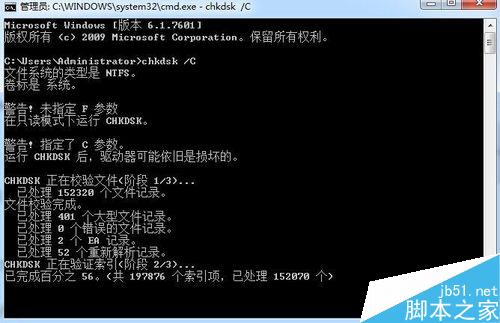
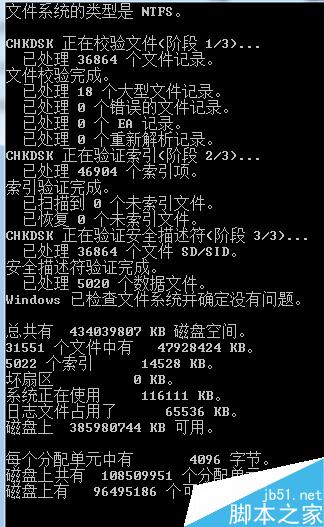
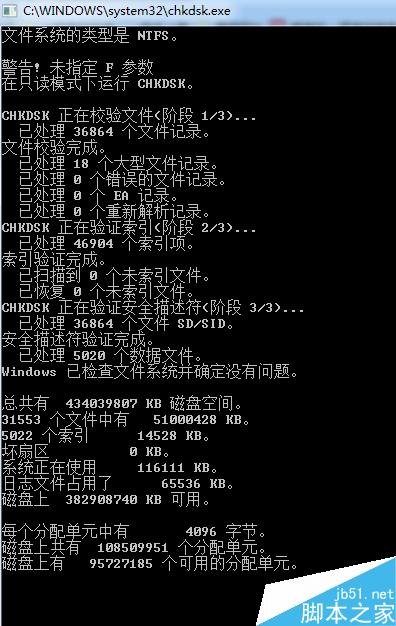
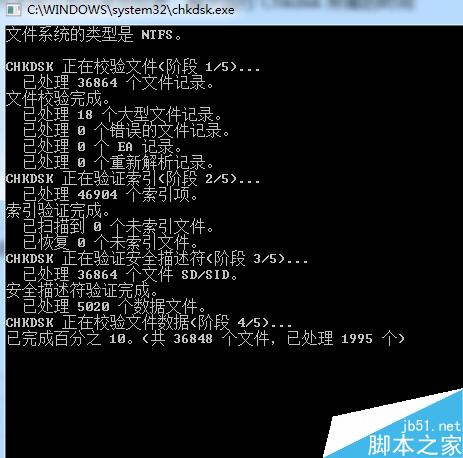
提醒:執行 /R 或 /F 時請確保無重要程式正在存取該磁碟,系統盤修復需重開機,過程中請勿中斷電源。