Windows 10 上校園網專用客戶端常因相容性問題無法運作。實際上可透過系統內建 VPN 功能,以 L2TP/IPsec 協議直接連接校園網認證伺服器,完全替代客戶端。
前置準備
- 向學校網管中心取得 認證伺服器位址 (IP 或網域)、工號/學號、密碼。
建立 VPN 連線步驟
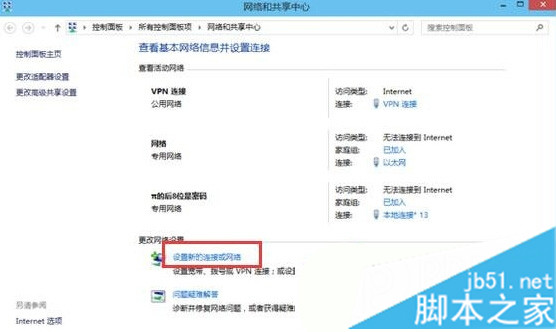
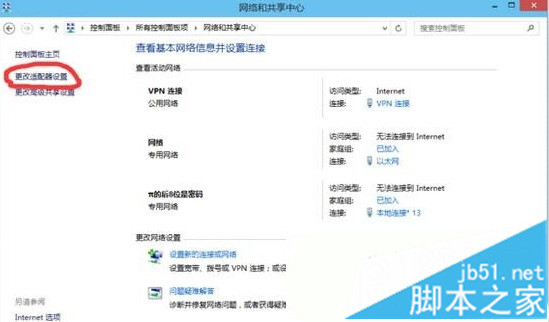
- 「控制台」 → 「網路和網際網路」 → 「網路和共用中心」 → 「設定新的連線或網路」。
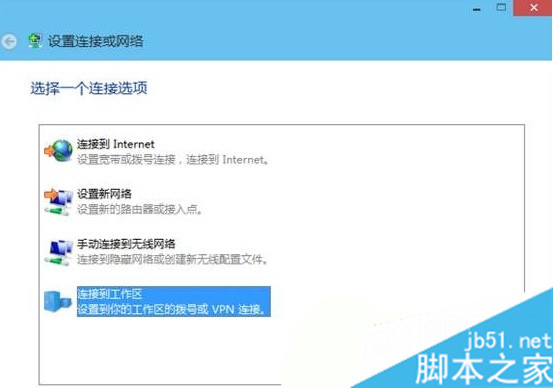
- 選擇「連線到工作場所」 → 下一步。
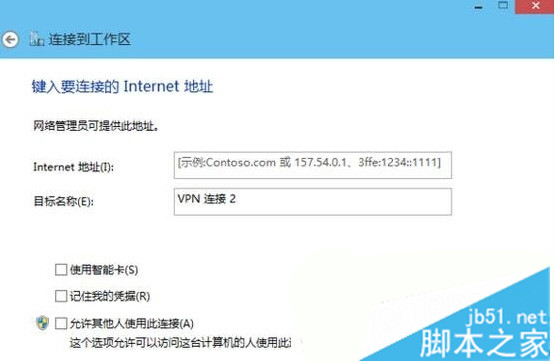
- 選擇「使用我的網際網路連線 (VPN)」 → 「網際網路位址」填入校園網認證伺服器位址,三個核取方塊全不勾選 → 下一步。
- 輸入工號/學號與密碼 → 「連線」 → 系統建立 VPN 連線 (如 VPN2)。

進階安全性設定 (關鍵)
- 「控制台」 → 「網路和網際網路」 → 「網路連線」 → 「變更介面卡設定」。
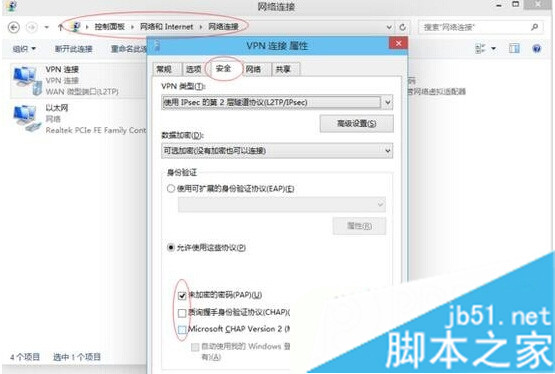
- 右鍵剛建立的 VPN 連線 → 「內容」 → 「安全性」頁籤。
- VPN 類型:選擇 第 2 層通道協定搭配 IPsec (L2TP/IPsec)。
- 資料加密:選擇性加密。
- 允許下列協定:勾選 未加密密碼 (PAP),其餘取消勾選。
- 確定儲存,回到網路連線介面雙擊 VPN 連線進行撥號,成功後即可卸載原廠客戶端。
此法繞過客戶端相容性問題,直接使用 Windows 原生 VPN 堆疊,穩定度更高。