Windows XP Windows 7 Windows 2003 Windows Vista Windows 綜合教學 Linux 系統教學
Windows 10 Windows 8 Windows 2008 Windows NT Windows Server 電腦軟體教學
您现在的位置: Windows教程網 >> Windows教程 >  >> Windows 綜合教學 >> 關於 Windows

Win10 安裝 KB3116869 更新失敗 0x80004005?重置防火牆 + 批次重新註冊 DLL 徹底修復

編輯:關於 Windows

Win10 安裝累積更新 KB3116869 時彈出錯誤 0x80004005(未指定的錯誤/存取被拒),主因:**Windows 防火牆服務異常/規則損壞**、**系統 DLL 註冊表項遺失/損壞**。雙管齊下修復可解決。

方案一:重置 Windows 防火牆

  1. 右鍵「開始」→「控制台」→「系統與安全性」→「Windows 防火牆」。
  2. 左側選「還原預設值」→ 確認重置。
  3. 或管理員 CMD/PowerShell 執行:
    netsh advfirewall reset

方案二:批次重新註冊所有系統 DLL(核心修復)

  1. 確認系統檔案完整(無惡意 DLL 植入),建議先執行 sfc /scannow。
  2. 管理員 CMD 執行:
    for %1 in (%windir%\system32\*.dll) do regsvr32.exe /s %1
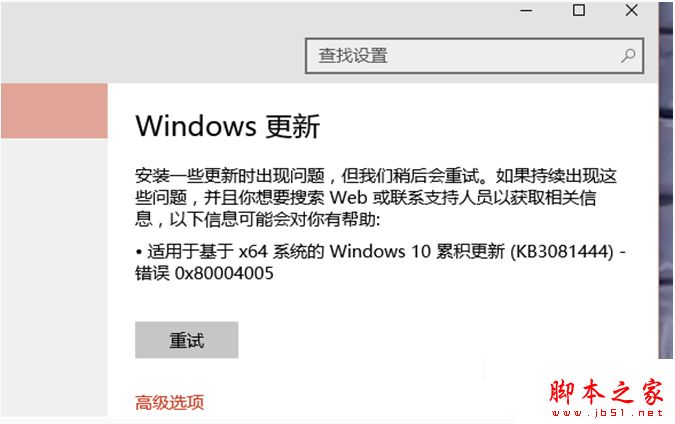
  3. 過程中會彈出大量「模組載入失敗」錯誤視窗,**屬正常現象**(部分 DLL 非 COM 元件無需/不可註冊),無視繼續。
  4. 跑完後重新開機,再次嘗試安裝 KB3116869。

KB3116869安裝失敗0x80004005

原理補充

  • 0x80004005 為通用 E_FAIL,Windows Update 調用 COM 組件(如 wuaueng.dll、wucltux.dll)註冊失敗時常回傳此碼。
  • 重新註冊 DLL 可修復註冊表 HKCR\CLSID\{...} 下的 InprocServer32 路徑、ThreadingModel 等關鍵值。
  • 若仍失敗,執行 Dism /Online /Cleanup-Image /RestoreHealth 修復元件存放區,或下載獨立安裝包手動安裝。

Copyright © Windows教程網 All Rights Reserved