Windows 8.1 介面調整後,建立 VPN 連線路徑改為「設定」→「網路」→「連線」。本文提供完整圖文步驟,從開啟設定到輸入伺服器位址、帳號密碼完成連線。
操作步驟
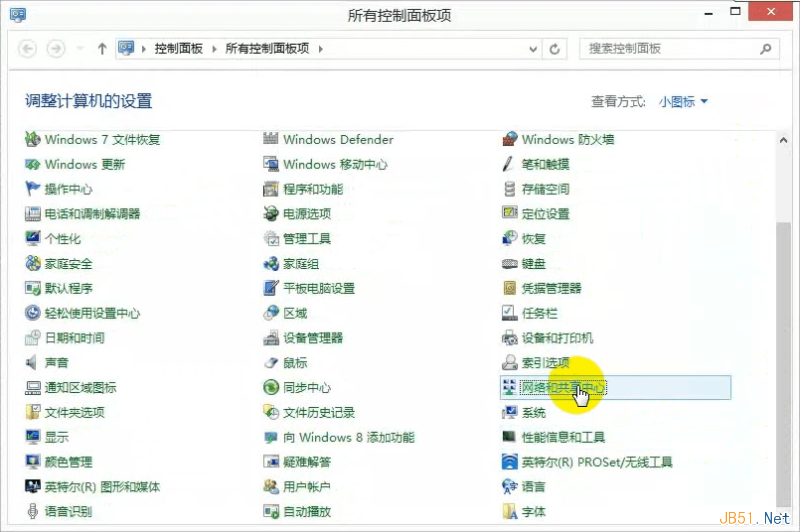
- 滑鼠移至螢幕右邊緣呼叫 Charms 列 → 「設定」→「控制台」(或 Win+X →「控制台」)。
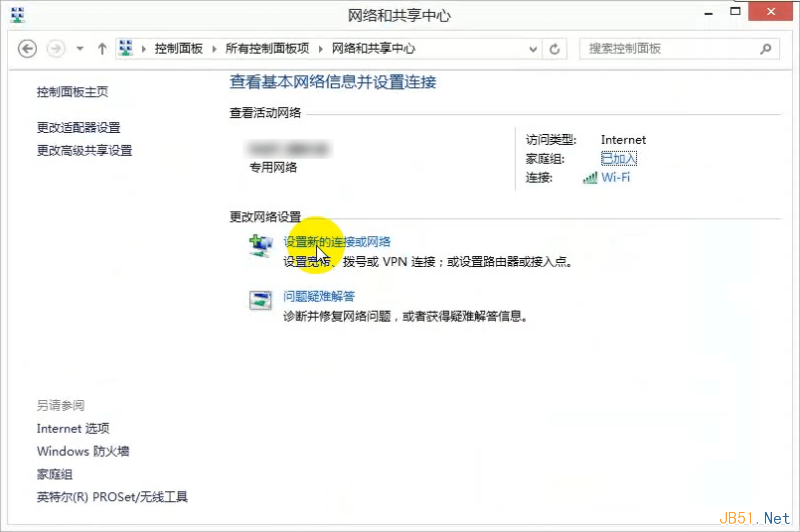
- 「網路和網際網路」→「網路和共用中心」→「設定新的連線或網路」。
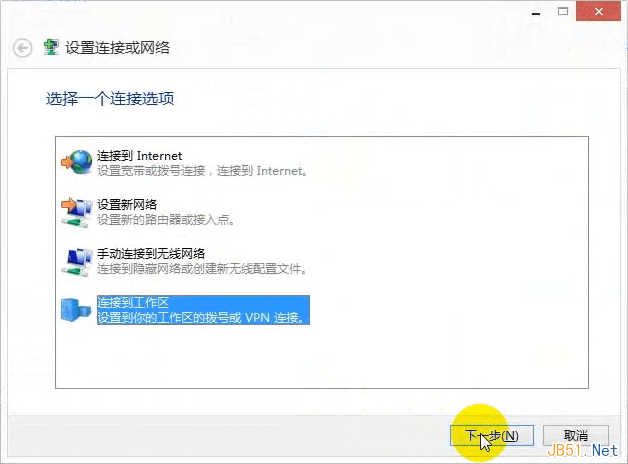
- 選擇「連線到工作場所」→「下一步」。
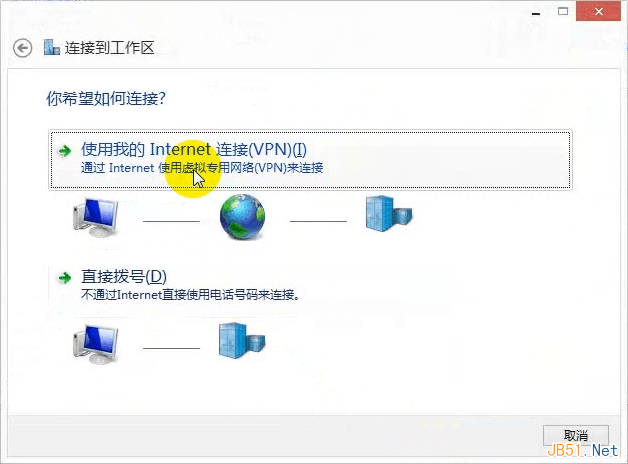
- 選擇「使用我的網際網路連線 (VPN)」→「下一步」。
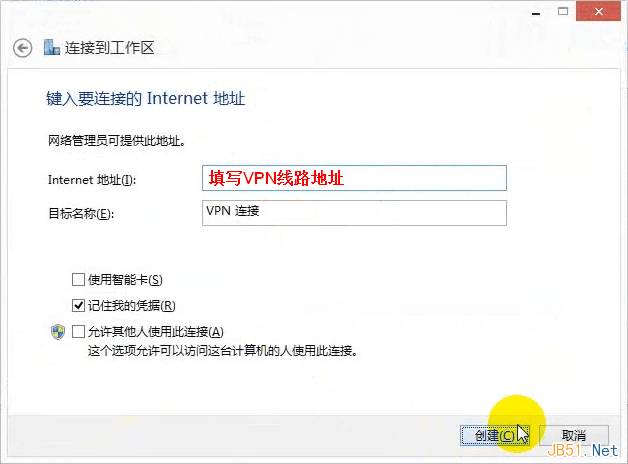
- 輸入:
網際網路位址:VPN 伺服器公網 IP 或網域名稱(向服務商索取)
目的地名稱:自訂連線名稱(如「公司 VPN」)
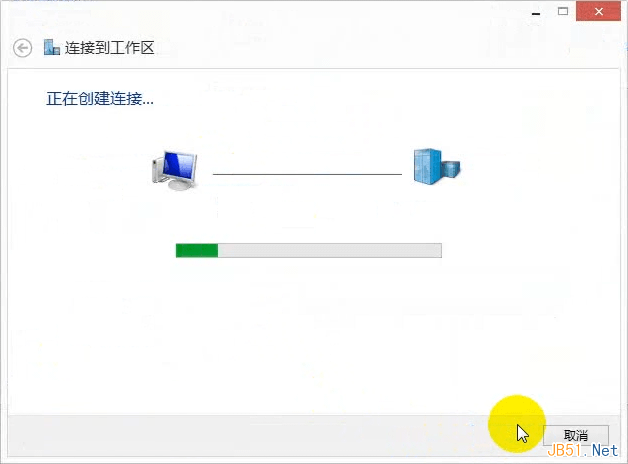
勾選「記住我的認證」→「建立」。
- 回到「網路和共用中心」→「變更介面卡設定」,找到剛建立的 VPN 連線,右鍵→「內容」→「安全性」索引標籤,確認「VPN 類型」為「自動」或指定「PPTP」,「資料加密」選擇「需要加密」。
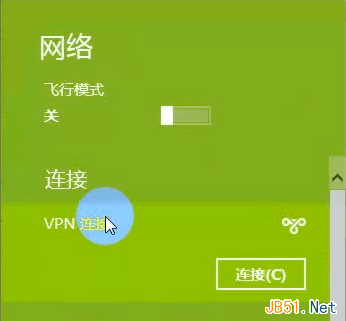
- 點擊工作列網路圖示,選擇 VPN 連線 → 「連線」→ 輸入使用者名稱/密碼/網域(如有)→「確定」完成連線。


常見問題排查
- 錯誤 800/809:檢查防火牆/路由器是否開啟 GRE 協議 (IP 47) 與 TCP 1723 埠轉發。
- 錯誤 619:確認帳號密碼正確、伺服器未達連線上限、PPTP 服務正常運行。
- 連線後無法存取內網資源:VPN 連線內容 →「網路」→「IPv4」→「進階」→ 勾選「在遠端網路上使用預設閘道」(預設開啟),或手動新增靜態路由。