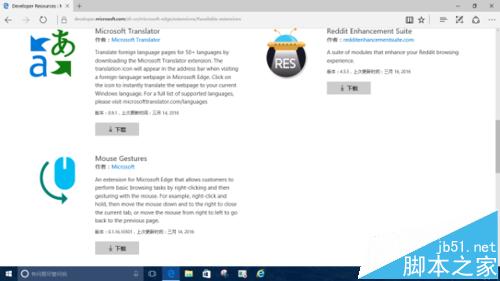
Windows 10 Build 14291 起,Edge 瀏覽器正式開放擴充功能測試,首波提供 Microsoft Translator(翻譯)、Reddit Enhancement Suite、Mouse Gestures(滑鼠手勢)三款。以下以最實用的翻譯擴充功能為例,示範完整安裝與啟用流程。
安裝前準備
- 確認系統已更新至 Build 14291 或更新版本(設定 → 更新與安全性 → Windows Update)。
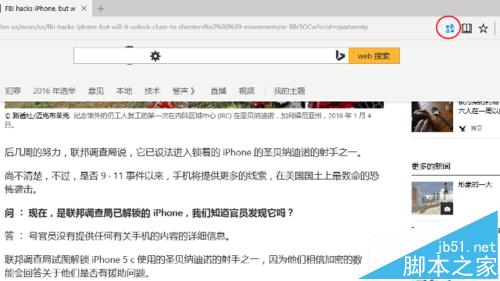
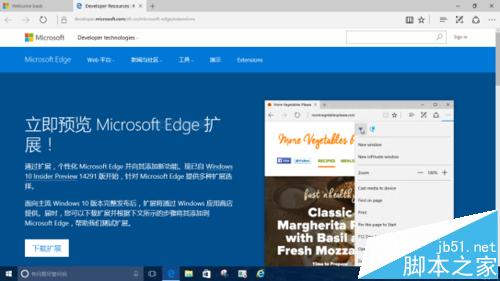
- 開啟 Edge,工具列會出現「立即預覽 Microsoft Edge 擴充功能!」推送頁面。
分步安裝流程
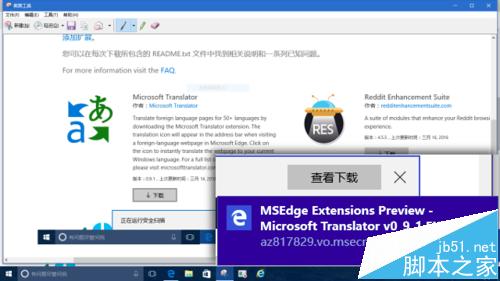
- 在推送頁面或擴充功能清單中,點擊 Microsoft Translator 下方的 「下載擴充功能」。
- 下載完成後,瀏覽器底部與桌面右下角會彈出提示,點擊 「執行」 安裝
MSEdge Extensions Preview - Microsoft Translator v_0_9_1.exe。
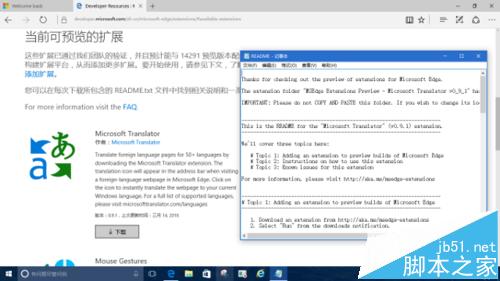
- 安裝完成會自動開啟記事本顯示說明文件,可先關閉。
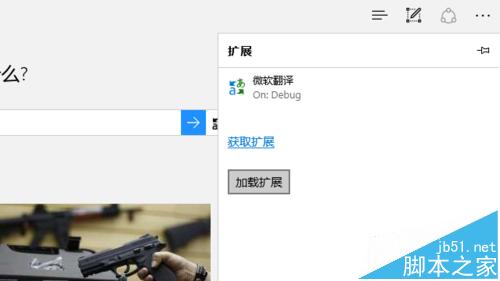
- 回到 Edge,點擊右上角 「⋯」選單 → 擴充功能,進入管理頁面。
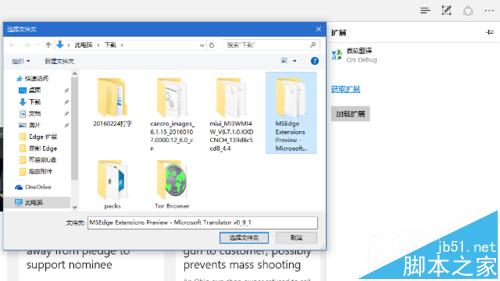
- 點擊 「載入擴充功能」,在資料夾選擇對話框中選取剛才下載的擴充功能資料夾(只需選到資料夾層級),按 「選擇資料夾」。

驗證與使用
- 管理頁面出現「Microsoft 翻譯」項目即代表啟用成功。
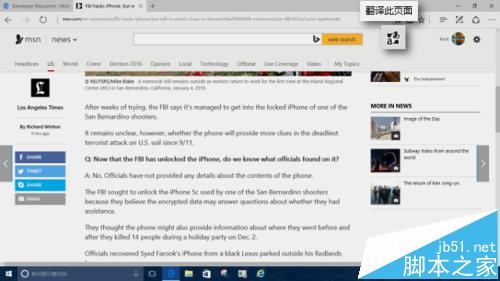
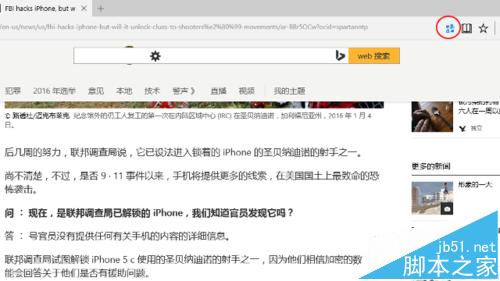
- 開啟英文網頁,網址列右側會出現翻譯圖示,點擊即可將整頁翻譯為中文;翻譯中圖示會變藍色。
常見問題
- 若工具列未顯示圖示,請重新啟動 Edge 或重新載入擴充功能。
- 此為早期測試版,穩定性與功能可能隨正式版更新而變動。
延伸閱讀
- Win10 RTM Edge 相容 Chrome 外掛說明
- Edge 變更下載儲存路徑教學
- Edge 收藏網頁與顯示收藏列技巧
- Edge / IE 假死無回應解決方案