Windows 7 的 Aero 玻璃介面支援豐富的視窗色彩自訂,不僅能將視窗背景改為護眼綠,還能調整標題列、邊框、按鈕顏色,打造專屬視覺風格。本文詳細說明兩種進入設定介面的路徑,以及啟用透明效果的必要條件。
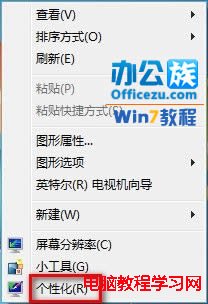
方法一:桌面右鍵快速進入
- 桌面空白處右鍵 → 選擇「個人化」。
2. 點選視窗下方「視窗色彩」。

方法二:控制台完整路徑
- 「控制台」→「外觀與個人化」→「個人化」→「視窗色彩與外觀」。

自訂顏色與透明效果設定
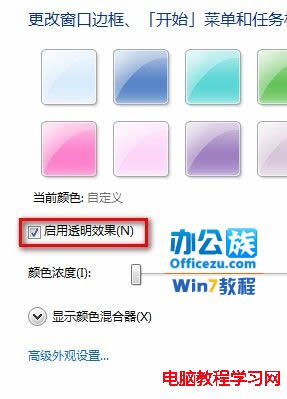
- 在「視窗色彩與外觀」視窗,勾選「啟用透明效果」。
2. 從預設色盤選擇喜好顏色,或點選「顏色混合器」自訂 RGB/HSV 數值(護眼綠建議:色相 85、飽和度 123、亮度 205)。
3. 調整「色彩濃度」捲軸控制透明度強弱。
4. 按「儲存變更」套用。

必要條件提醒
- 必須正確安裝顯示卡驅動程式,且支援 WDDM 1.0 以上。
- 必須使用 Aero 主題(個人化中選擇「Windows 7」或已啟用 Aero 的主題),基本/簡易主題不支援透明效果。
- 若硬體效能不足,可取消勾選「啟用透明效果」以釋放顯示記憶體。
進階技巧:修改特定視窗元素顏色
在「視窗色彩與外觀」視窗點選「進階外觀設定」,可針對「視窗」、「標題列」、「功能表」、「按鈕」等 20 多個 UI 元素分別設定前景/背景色、字型、大小,實現極致客製化。
善用 Windows 7 內建色彩管理,無需第三方主題修補工具,即可打造護眼、美觀、高效的工作環境。