Win10 Build 10547 引入兩項重大多工改進:桌面模式 Snap 分屏時相鄰視窗同步縮放、平板模式任務視圖支援拖曳替換分屏應用,大幅提升多工效率。
功能一:桌面模式 Snap 同步縮放
- 設定 > 系統 > 多工處理
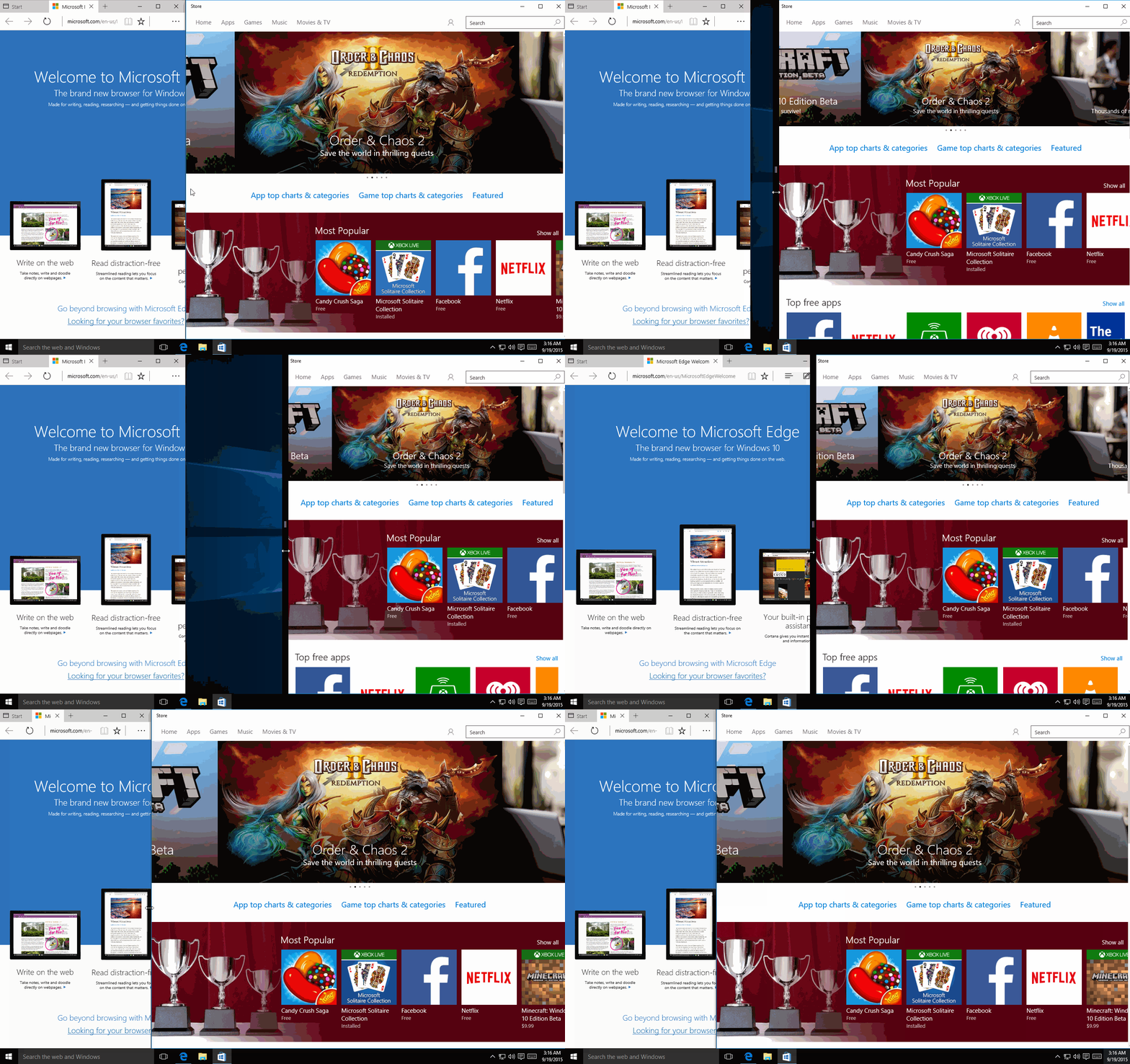
- 開啟 「當我調整一個 Snap 視窗大小時,同時調整任何相鄰 Snap 視窗大小」
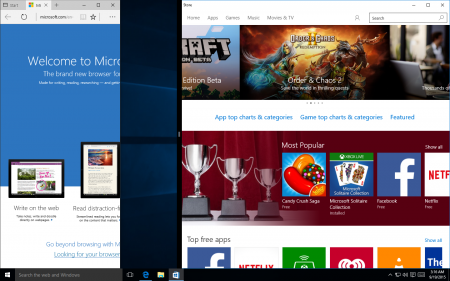
- 將兩個應用 Snap 至左右兩側
- 拖曳中間分隔線:兩視窗寬度同步變化,總寬度保持螢幕寬度
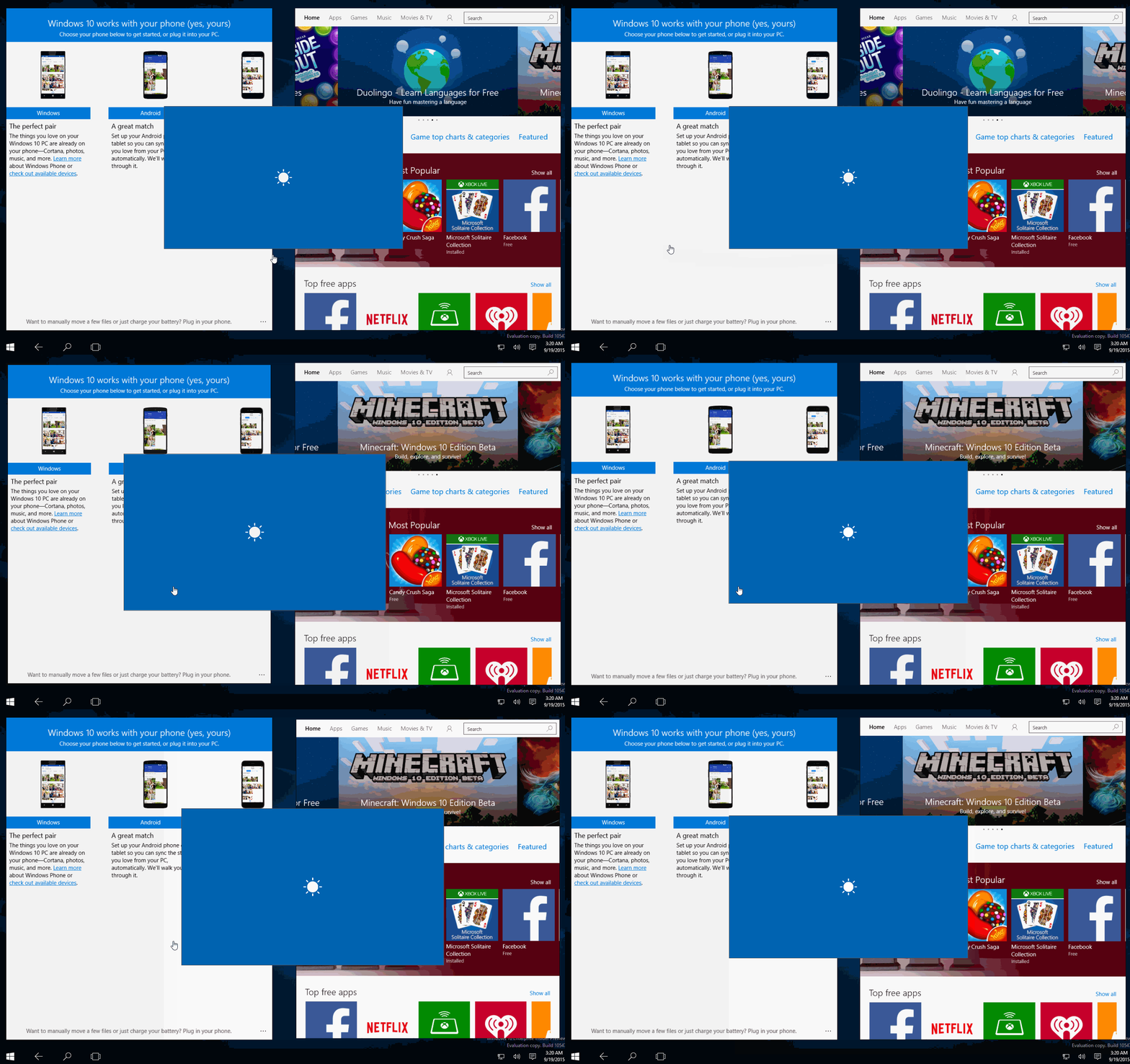
功能二:平板模式任務視圖替換分屏
1. 進入平板模式
2. 兩應用已左右分屏
3. 從任務視圖(或應用切換器)拖曳第三個應用至左/右側分屏區域
4. 原應用被替換,新應用佔據該側分屏
5. 拖曳應用至底部可關閉該分屏應用
技術亮點
- 同步縮放支援所有應用類型:UWP、Win32 傳統桌面應用、主控台程式
- 靈感來源:Windows 8 優秀的平板多工體驗 + iOS 9 Split View 同步縮放
- 微軟正逐步將 Win8 平板多工優勢移植回 Win10
適用場景
- 程式碼編輯器 + 瀏覽器文件同步調整比例
- 文件撰寫 + 參考資料並排閱讀
- 影片會議 + 記事本同步記錄
- 平板模式快速切換分屏應用組合
Snap 進化為真正的動態分屏,多工體驗躍升新高度。