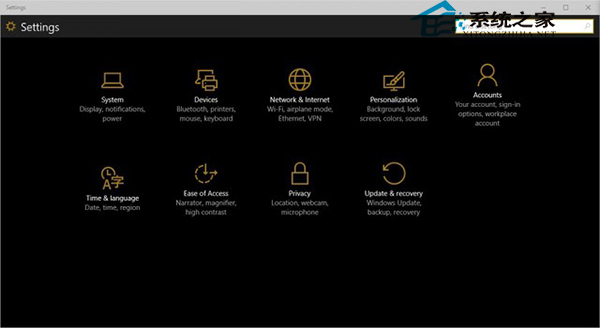
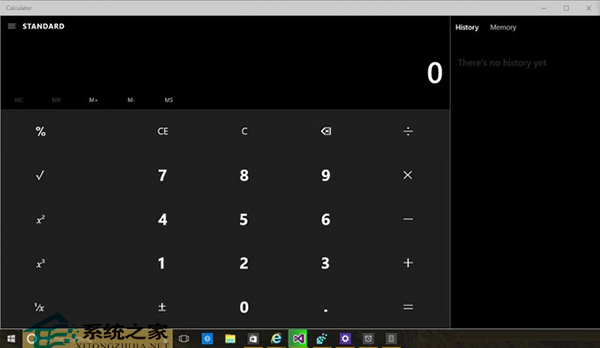
Windows 10 早期預覽版 (Build 100xx) 隱藏內建暗黑模式 (夜間模式),可透過註冊表啟用,讓「設定」、「計算機」、「鬧鐘與時鐘」等現代應用呈現深色介面,減少夜間用眼疲勞。微軟後續版本已在「設定」→「個人化」→「顏色」提供官方開關,但註冊表法仍適用舊版或精簡版系統。
註冊表啟用步驟
- 備份註冊表 (檔案 → 匯出 → 全部),防誤改導致系統異常。
- 按 Win + R 輸入
regedit 開啟註冊表編輯器。
- 定位至:
HKEY_CURRENT_USER\SOFTWARE\Microsoft\Windows\CurrentVersion\Themes\Personalize
- 右鍵空白處 → 「新增」 → DWORD (32 位元) 值,命名為 SystemUsesLightTheme。
- 雙擊該值,數值資料設為 0 (十六進位/十進位皆可),按「確定」。
- 登出/重新登入或重新開機,現代應用 (設定、計算機、鬧鐘等) 即切換為深色介面。
恢復亮色模式
- 將 `SystemUsesLightTheme` 數值改為 1,或直接刪除該值,重新登入即恢復預設亮色模式。
官方開關位置 (Win10 1809 後版本)
「設定」 (Win+I) → 「個人化」 → 「顏色」 → 「選擇您的預設應用程式模式」 → 選 「深色」。此為官方支援方式,優先使用。
注意事項
- 修改註冊表有風險,**務必先備份**。
- 僅影響 UWP/現代應用,傳統 Win32 應用 (如總管、控制台、Office) 不受影響,需各自支援深色主題。
- 企業版/教育版可能受群組原則限制,註冊表修改可能被覆蓋。