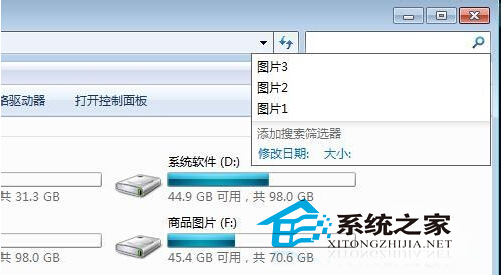
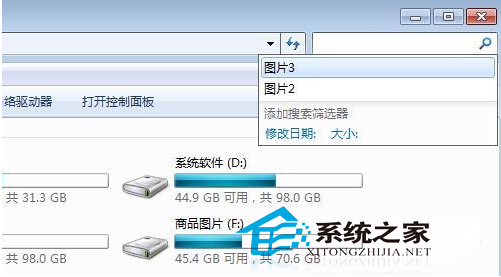
Windows 7 檔案總管搜尋框會記錄所有歷史關鍵字,下拉選單顯示完整清單。若想清除特定記錄或全部清空,可使用第三方電腦管理軟體 (如 360、金山清理) 掃描清理,或手動編輯註冊表刪除 WordWheelQuery 鍵值。
方法一:電腦管理軟體一鍵清理 (最簡單)
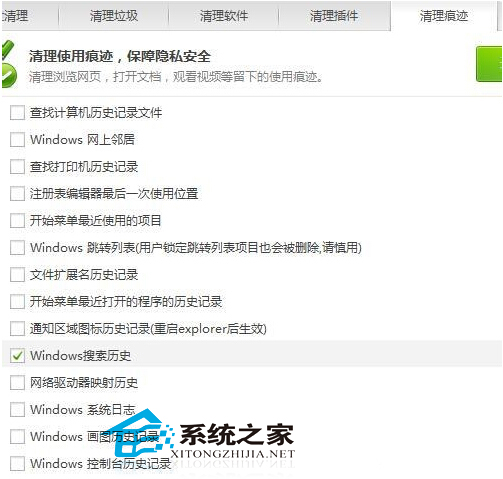
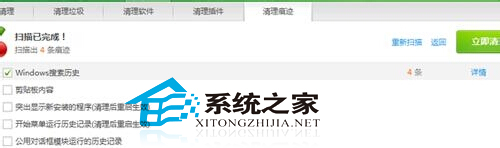
- 開啟電腦管理軟體 (360安全衛士/金山清理/CCleaner 等) → 「電腦清理」/「隱私清理」。
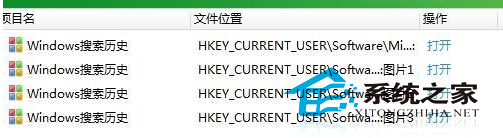
- 展開「Windows 使用痕跡」/「系統痕跡」 → 勾選 「Windows 搜尋歷史」 / 「檔案總管搜尋記錄」。
- 點「掃描」→ 掃描完成後點「清理」/「一鍵清理」。
- 搜尋框下拉選單即刻清空,之後搜尋不再記錄 (視軟體是否修改原則而定)。

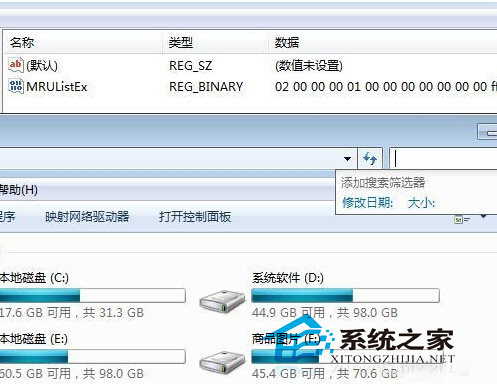
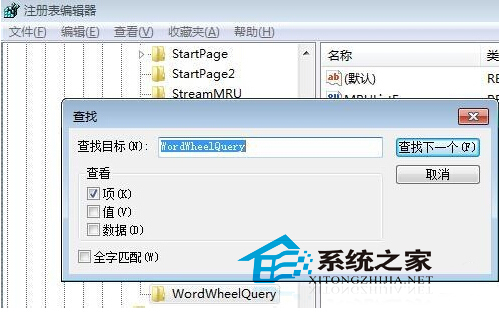
方法二:註冊表手動刪除特定/全部記錄
- 按 Win + R 輸入
regedit 開啟註冊表編輯器。
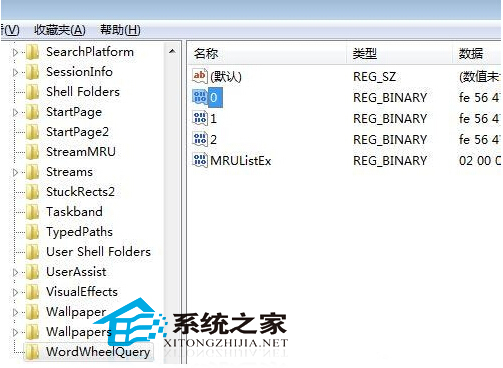
- 定位至:
HKEY_CURRENT_USER\Software\Microsoft\Windows\CurrentVersion\Explorer\WordWheelQuery
- 右側數值名稱為 `0`、`1`、`2`... 對應搜尋時間順序 (0 為最早/最新視版本而定),數值資料為關鍵字字串。
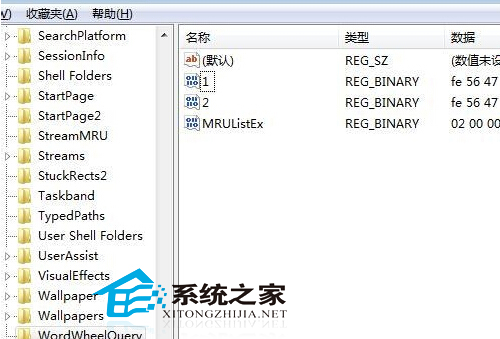
- 刪除特定記錄:右鍵對應數值名稱 → 「刪除」。
- 清空所有記錄:右鍵 `WordWheelQuery` 鍵 → 「刪除」整個鍵值 (下次搜尋自動重建空鍵)。
- 重新開啟檔案總管驗證。
徹底停用搜尋記錄功能
參考文章 74231:使用 gpedit.msc 啟用「在檔案總管搜尋方塊中關閉最近搜尋項目的顯示」原則,或註冊表建立 `DisableSearchBoxSuggestions` = 1。