Windows 10 新版引入現代化托盤時鐘 (點擊顯示行事曆/議程整合),但部分用戶偏好經典 Win7 風格時鐘 (單純時間顯示、右鍵可調整日期時間)。透過註冊表設定 `UseWin32TrayClockExperience` = 1 可強制啟用舊版 Win32 托盤時鐘體驗。
regedit 開啟註冊表編輯器。HKEY_LOCAL_MACHINE\SOFTWARE\Microsoft\Windows\CurrentVersion\ImmersiveShell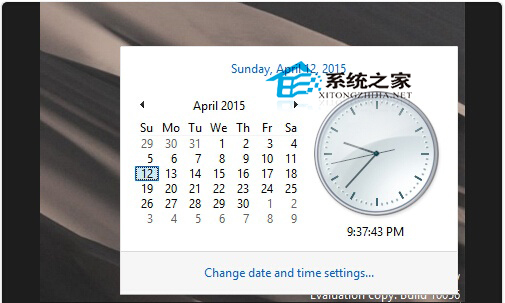
若系統尚未推送新版時鐘 (受控功能釋出),同樣在上述路徑建立 `UseWin32TrayClockExperience` = 0 (或刪除該值),重新登入即可提前體驗新版行事曆整合時鐘。
Win10 查看 .NET Framework 版本兩法:控制台「開啟或關閉 Windows 功能」或直接開啟 Framework 目錄
微軟 Build 2015 五大看點深度解析:Win10 新時代、Edge 瀏覽器、Office 平台化、Azure 跨平台與 HoloLens 黑科技
Win8/8.1 內建 Hyper-V 虛擬機安裝完整圖文教學
Win10 玩 DNF 频繁閃退怎麼辦?四大解決方案從相容性到系統還原
升級 Windows 10 後無聲音?四大解決方案:播放裝置、群組原則、驅動程式回滾、重新安裝驅動
Win8/8.1/10 藍屏代碼 bcmwl63a.sys 解決方案:博通無線網卡驅動修復全攻略
Windows 10 Build 10130 內測細節曝光:1500 台裝置測試中,累計 50 萬裝置已升級 10122