Windows XP Windows 7 Windows 2003 Windows Vista Windows 綜合教學 Linux 系統教學
Windows 10 Windows 8 Windows 2008 Windows NT Windows Server 電腦軟體教學
您现在的位置: Windows教程網 >> Windows教程 >  >> Windows 綜合教學 >> 關於 Windows

Win7 共享檔案提示「沒有權限」完整排解流程

編輯:關於 Windows

Win7 共享設定較 XP 複雜,常見「沒有權限開啟」或「輸入密碼仍無法進入」問題。本文梳理從開啟共享到排除權限錯誤的完整流程:

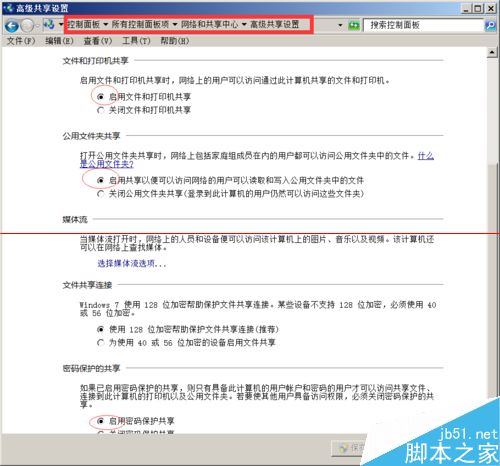
一、開啟網路共享功能

控制台 → 網路與共享中心 → 變更進階共享設定 → 目前設定檔(家庭/公用)全選「啟用」:網路探索、檔案與印表機共享等 → 儲存變更。
二、啟用 Guest 帳號

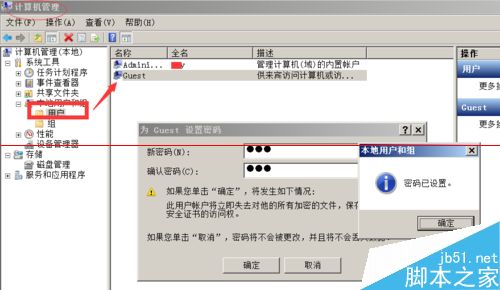
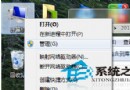
右鍵「電腦」→ 管理 → 本地使用者和群組 → 使用者 → Guest → 取消「帳號已停用」→ 套用。若需密碼可右鍵設定。
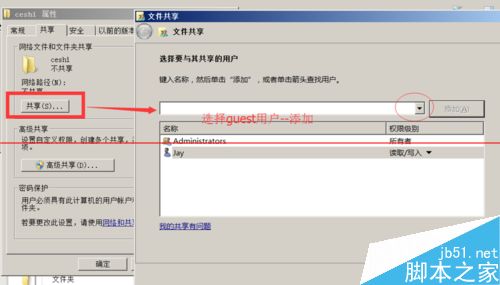
三、設定資料夾共享權限

目標資料夾右鍵 → 內容 → 共用 → 下拉選單選「Guest」→ 新增 → 權限等級設「讀取」或「讀寫」→ 共用。

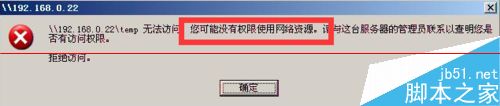
四、排除「拒絕從網路存取」群組原則攔截

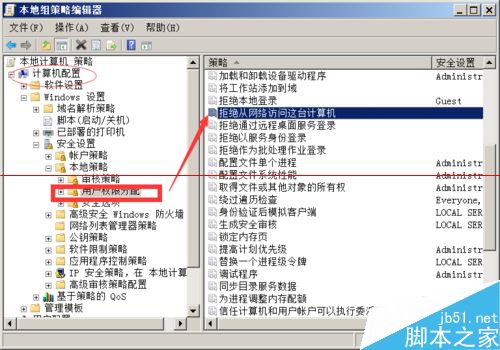
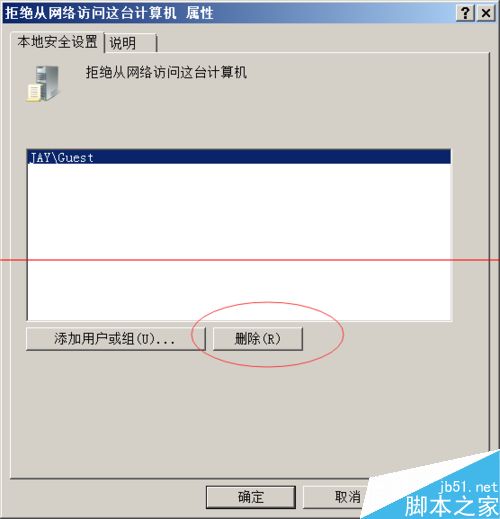
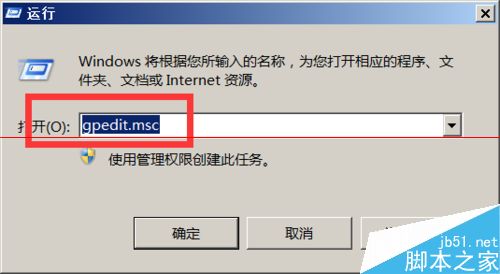
若仍提示無權限:執行 gpedit.msc → 電腦設定 → Windows 設定 → 安全性設定 → 本地原則 → 使用者權利指派 → 「拒絕從網路存取這台電腦」 → 移除 Guest → 套用。
關鍵檢核清單

  • Guest 帳號已啟用
  • 群組原則移除 Guest 的「拒絕網路存取」
  • 防火牆暫時關閉(排除干擾)

依序完成上述步驟,Win7 共享權限問題多可解決。

Copyright © Windows教程網 All Rights Reserved