許多 Windows 7 使用者發現開啟資料夾時,無法在同一個視窗中瀏覽多個資料夾,每次點擊都會彈出新視窗,操作起來相當不便。這篇教學將提供兩種有效解決方案,幫助您恢復「在同一視窗開啟每個資料夾」的預設行為。
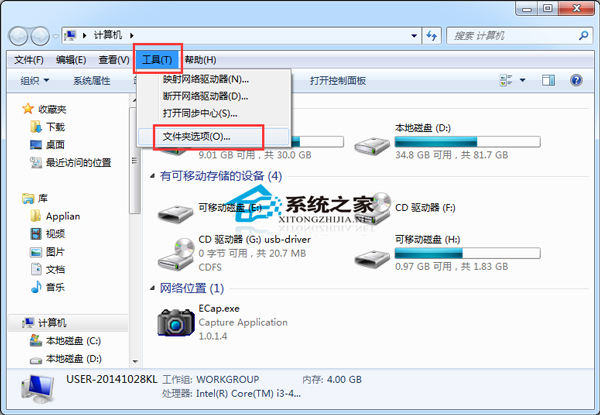
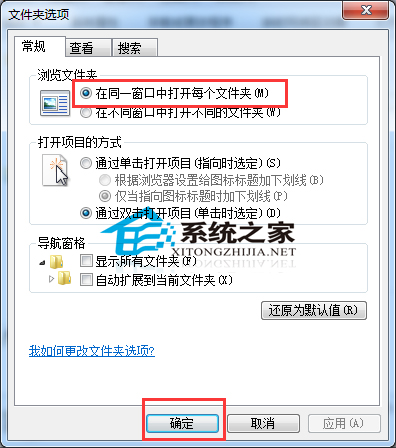
這是最直接的解決方式,只需調整資料夾選項即可。
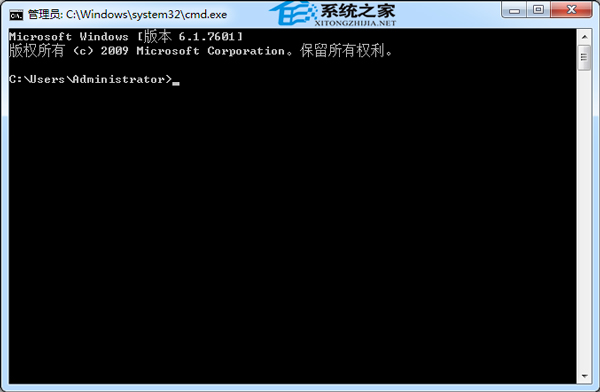
若方法一無效,可能是系統相關元件註冊遺失,需以管理員身分執行命令提示字元進行修復。
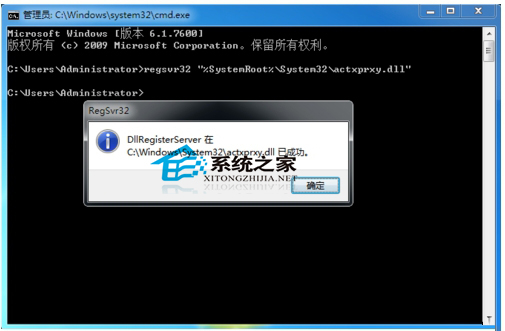
cmd,按 Ctrl + Shift + Enter 以系統管理員身分執行。regsvr32 "%SystemRoot%\System32\actxprxy.dll"
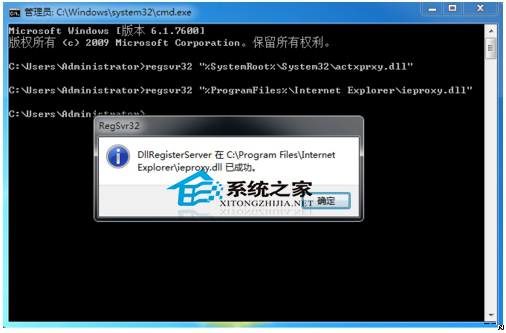
regsvr32 "%ProgramFiles%\Internet Explorer\ieproxy.dll"
執行成功會顯示「DllRegisterServer 在 ... 成功」的訊息。

以上兩種方法通常能完美解決 Windows 7 無法在同一視窗開啟資料夾的問題。建議先嘗試方法一,若無效再進行方法二的系統元件修復。
Win10 創作者更新預覽版 Build 15002.1001 曝光,15003 傳聞被證實為假
Win10 正式版如何取得完美管理員權限刪除 Windows.old?註冊表新增右鍵選單法
Win10創造者更新15002 OOBE體驗缺陷:無法創建本地賬戶陷入死循環
Windows 8.1 更新彙總包 2015 年 1 月版:離線安裝支援 x86/x64
Win7 防火牆怎麼關?關閉 Windows 防火牆完整圖文步驟與風險提醒
Windows 10 釋出 KB3018943 安全性更新,修補 IE Flash Player 0-day 漏洞
Windows 10 開始選單程式資料夾無法直接刪除解決方案:透過 ProgramData 隱藏路徑手動移除
安裝 Windows 8.1 遇到 MBR/GPT 分區表錯誤解決實錄:UltraISO 製作 UEFI 啟動 U 盤完整教程